Utrata danych w domu rzadko oznacza upadek firmy, ale bardzo często oznacza coś gorszego: utratę wspomnień i problemów formalnych. Najczęściej „bolą”:
zdjęcia i filmy rodzinne – lata urodzin, wakacji, pierwszych kroków dziecka; tego nie da się „ściągnąć z internetu” ani kupić drugi raz,
dokumenty – skany umów, potwierdzenia przelewów, PIT-y, dokumentacja medyczna, projekty na studia lub do pracy,
hasła i dane logowania – pliki z notatkami, eksport z menedżera haseł, dane do kont mailowych i bankowych,
projekty i praca twórcza – teksty, grafiki, kod, pliki muzyczne – coś, nad czym siedzi się tygodniami.
System operacyjny, gry, aplikacje da się zwykle zainstalować ponownie. Czasochłonne, ale wykonalne. Rodzinnych zdjęć czy kilkuletniego projektu już nie. Dlatego sensowna strategia kopii zapasowych 3 2 1 w domu zaczyna się od zrozumienia, co jest naprawdę nieodtwarzalne.
Drugi rodzaj bólu to czas i stres. Samo odzyskiwanie danych z uszkodzonego dysku w profesjonalnym laboratorium to często tygodnie czekania i brak gwarancji sukcesu. Jeżeli w tym czasie potrzebujesz dokumentów do kredytu albo pracy dyplomowej – jesteś pod ścianą.
Typowe domowe scenariusze katastrofy
U domowego użytkownika awarie nie wyglądają spektakularnie. Najczęściej to proza życia:
Awaria dysku – laptop nagle przestaje się uruchamiać, słychać „klikanie” dysku HDD lub po prostu czarny ekran. Przy dyskach SSD objawem bywa po prostu brak dysku w BIOS-ie.
Zalanie laptopa – kawa, herbata, wino. Sprzęt często da się wysuszyć i uratować, ale dysk już nie zawsze, szczególnie jeśli był bardzo nagrzany.
Kradzież lub zgubienie – z mieszkania, z auta, na wyjeździe. Znika wszystko: sprzęt i dane.
Ransomware i inne złośliwe oprogramowanie – pliki zostają zaszyfrowane, nazwy zmienione, pojawia się żądanie okupu. Do tego potrafi zaszyfrować to, co jest podpięte i zsynchronizowane.
Błąd użytkownika – formatowanie złego dysku, usunięcie nie tego folderu, nadpisanie pliku „nowszą, gorszą wersją”. Tu backup z wersjonowaniem robi ogromną różnicę.
Te scenariusze są banalne i zdarzają się w zwykłych domach. Dlatego backup domowy krok po kroku powinien zakładać, że awaria to nie „czy”, tylko „kiedy”.
Dlaczego pojedynczy dysk zewnętrzny albo sama chmura nie wystarczą
Najczęstsze „prawie backupy” w domu wyglądają tak:
„Mam dysk zewnętrzny USB, co jakiś czas wrzucam tam zdjęcia, więc jestem bezpieczny”.
„Mam wszystko w chmurze, więc dysk w laptopie może paść, nic się nie stanie”.
Problem w tym, że oba rozwiązania w pojedynkę mają poważne dziury:
Sam dysk zewnętrzny:
często jest przechowywany obok laptopa – kradzież, pożar czy zalanie zabierze wszystko naraz,
może spaść, ulec przepięciu, po prostu paść ze starości,
podpięty na stałe może zostać zaszyfrowany przez ransomware razem z danymi na komputerze,
w praktyce ludzie podłączają go „od święta”, więc między kopiami są miesiące przerwy.
Sama chmura też nie jest magiczną tarczą:
większość popularnych usług działa jako synchronizacja, nie klasyczny backup – jeśli usuniesz plik lokalnie, zniknie także w chmurze (często po czasie, ale jednak),
ransomware zaszyfruje pliki w folderze synchronizowanym, a te zmiany polecą do chmury,
darmowe limity miejsca są ograniczone, rodziny często mieszczą tylko część danych,
bez szyfrowania po swojej stronie wrażliwe dane trafiają „w ciemno” do zewnętrznej firmy.
Dlatego strategia kopii zapasowych 3 2 1 w domu łączy kilka rozwiązań, a nie polega na jednym „cudownym” nośniku.
Prosta kalkulacja: koszt backupu vs koszt utraty danych
Żeby spojrzeć na temat bez emocji, warto policzyć dwie rzeczy: czas i pieniądze.
tani pakiet chmury (np. rodzinny w zestawie z pakietem biurowym) – opłata miesięczna rozkładająca się na kilka osób,
czas konfiguracji – 1–2 wieczory, później tylko krótkie przeglądy raz na kilka miesięcy.
Koszt utraty danych:
kilka–kilkanaście godzin na reinstalację systemu, programów, ustawień,
ewentualny koszt odzyskiwania danych z uszkodzonego dysku – często wielokrotnie wyższy niż cena backupu,
utracone wspomnienia i dokumenty – tu nie ma sensu liczyć w złotówkach, bo są po prostu nie do odzyskania.
Przy domowym sprzęcie relacja jest jasna: niewielki, przewidywalny wydatek i odrobina czasu teraz kontra bardzo duży stres i nieraz nieodwracalne straty później. Zasada 3‑2‑1 tylko porządkuje ten wysiłek, żeby był jak najbardziej efektywny.
Zasada 3‑2‑1 po ludzku – co to dokładnie znaczy w domu
3‑2‑1: rozszyfrowanie w prostych słowach
Zasada 3‑2‑1 jest prosta, tylko często tłumaczona w sposób zbyt techniczny. Podstawowe założenia:
3 kopie danych – oryginał + 2 niezależne kopie zapasowe,
2 różne typy nośników – np. dysk komputera + dysk zewnętrzny + chmura,
1 kopia poza domem – czyli w fizycznie innym miejscu niż komputer (np. chmura, dysk u rodziny).
W praktyce: awaria jednego elementu (np. dysku laptopa) nie może zabrać więcej niż jednej kopii danych. Pożar, kradzież czy zalanie mieszkania nie mogą zniszczyć wszystkiego naraz, bo zawsze masz coś „gdzie indziej”.
Jak przełożyć 3‑2‑1 na realny domowy zestaw
Dla typowego użytkownika domowego wygodna konfiguracja może wyglądać tak:
3 kopie:
oryginał: dane na laptopie / komputerze,
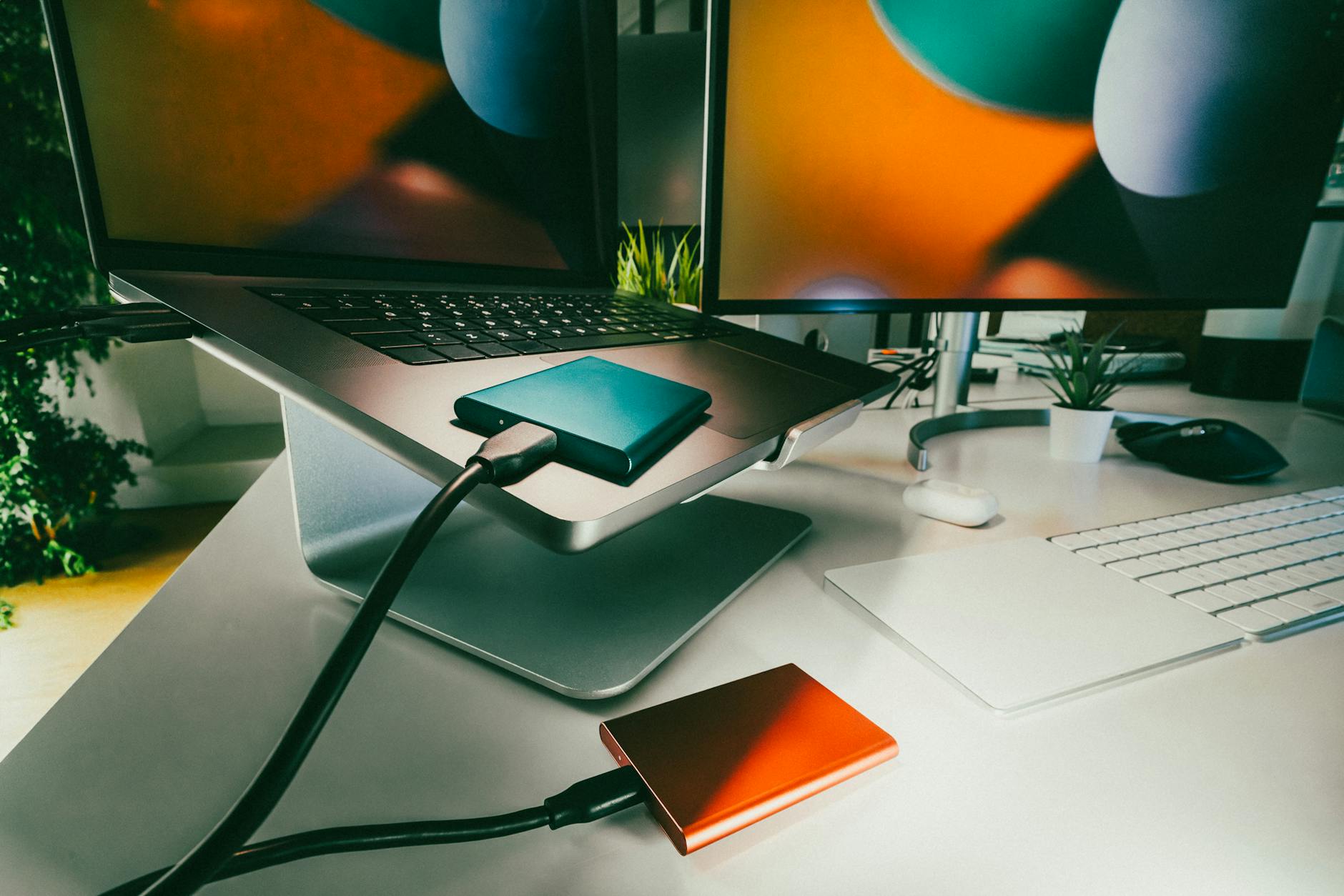
kopia 1: automatyczny backup na zewnętrzny dysk USB,
kopia 2: backup / synchronizacja najważniejszych danych do chmury.
2 nośniki:
nośnik 1: dysk wewnętrzny w komputerze,
nośnik 2: dysk zewnętrzny + dodatkowo chmura (traktowana jako inny typ przechowywania).
1 kopia poza domem:
chmura (przynajmniej kluczowe dokumenty i zdjęcia), lub
dysk z backupem przechowywany poza domem (np. u kogoś z rodziny), aktualizowany raz na kilka miesięcy.
Strategia kopii zapasowych 3 2 1 w domu nie wymaga serwerowni, tylko odrobiny planu. Jedna kopia „pod ręką” (dysk USB), druga „daleko” (chmura lub dysk u rodziny). To już drastycznie zmniejsza ryzyko utraty wszystkiego.
Dodatkowy dysk a prawdziwa kopia zapasowa
Wiele osób trzyma dane na zewnętrznym dysku i uważa go za backup. Tymczasem:
jeśli przenosisz dane z komputera na dysk zewnętrzny, żeby zwolnić miejsce i kasujesz je z komputera – to nie backup, tylko przeniesienie danych,
jeśli masz tylko jedną kopię na dysku zewnętrznym i nigdzie więcej – nadal jesteś na łasce jednego urządzenia,
jeśli wgrywasz pliki „jak leci”, bez planu i bez sprawdzania, czy da się je przywrócić – to bardziej archiwum niż systematyczna kopia zapasowa.
Pełnoprawna kopia zapasowa to:
regularne, najlepiej zautomatyzowane zgrywanie wybranych folderów lub całego systemu,
jasny podział: co jest kopią, a co oryginałem,
możliwość prowego, szybkiego przywrócenia plików lub całego systemu,
przynajmniej jedna kopia odłączona / poza zasięgiem ransomware.
Uproszczone warianty 3‑2‑1 przy bardzo małym budżecie
Nie każdy chce od razu inwestować w kilka dysków i płatną chmurę. Da się zrobić budżetowy backup domowy krok po kroku:
Wariant minimum:
1 dysk zewnętrzny USB,
regularny backup kluczowych folderów (Dokumenty, Zdjęcia) za pomocą darmowego programu,
dodatkowa, darmowa chmura (kilka–kilkanaście GB) na tylko najważniejsze dokumenty i zdjęcia.
Wariant „używam, co mam”:
stary dysk z laptopa w taniej kieszeni USB jako dodatkowa kopia „archiwalna”,
darmowe / rodzinne konto w chmurze,
backup raz w tygodniu na główny dysk zewnętrzny, raz w miesiącu na stary dysk, trzymany np. u rodziców.
To jeszcze nie idealne 3‑2‑1, ale radykalnie lepsze niż brak jakiegokolwiek planu. Przy okazji łatwo to później rozwinąć: większa chmura, dodatkowy dysk, lepszy program.
Źródło: Pexels | Autor: Jakub Zerdzicki
Co tak naprawdę trzeba chronić? Audyt domowych danych
Podział domowych danych na kategorie
Zanim pojawi się plan kopii zapasowych 3 2 1 w domu, trzeba wiedzieć, co w ogóle zabezpieczać. Dobry podział:
Dane krytyczne – utrata powoduje realne kłopoty:
dokumenty finansowe (umowy, faktury, PIT-y, dokumenty do kredytu),
dokumenty tożsamości (skany dowodu, paszportu, prawa jazdy),
hasła (pliki z eksportem menedżera haseł, baza KeePass, itp.),
ważne projekty zawodowe / studenckie.
Dane ważne – nie krytyczne, ale cenne:
zdjęcia i filmy rodzinne,
projekty hobbystyczne (grafika, muzyka, kod),
zapisane materiały edukacyjne, notatki.
Reszta – odtworzenie możliwe, choć czasochłonne:
instalki programów, obrazy ISO,
gry i ich pliki (zwykle do pobrania ponownie),
pliki tymczasowe, cache, dane pobrane tylko „na chwilę”.
Dane krytyczne i ważne powinny trafić do pełnego schematu 3‑2‑1. Reszta może mieć lżejsze traktowanie: wystarczy jedna dodatkowa kopia na dysku zewnętrznym.
Gdzie faktycznie leżą dane w domu
W wielu domach dane są rozsypane po różnych urządzeniach:
laptopy wszystkich domowników,
komputer stacjonarny, często z wieloma dyskami,
telefony – tysiące zdjęć, filmy, nagrania,
dyski zewnętrzne, czasem stare i zapomniane,
ewentualny NAS (domowy serwer plików),
chmury: Google Drive, OneDrive, Dropbox, iCloud i inne.
Warto zrobić szybki audyt:
spisać urządzenia i systemy,
dla każdego wypisać: gdzie trzymane są dokumenty, gdzie zdjęcia, gdzie projekty,
sprawdzić, czy telefony synchronizują zdjęcia do chmury, a jeśli tak – do której.
Bez tego łatwo przeoczyć np. starego laptopa dziecka z ważnymi plikami szkolnymi albo telefon, który nie robi kopii w chmurze od wielu miesięcy.
Jak często robić kopie, żeby miało to sens
Przy domowym backupie największym wrogiem jest nie technologia, tylko odkładanie na później. Zamiast szukać „idealnej” częstotliwości, lepiej dopasować ją do tego, jak często coś realnie się zmienia.
Dane krytyczne – zmieniają się rzadko, ale każda zmiana jest ważna:
dokumenty finansowe, umowy: backup przy każdej większej zmianie + przynajmniej raz w tygodniu,
hasła, bazy KeePass: po każdej większej aktualizacji haseł.
Zdjęcia i filmy – tu zmiany bywają skokowe:
codzienna lub co 2–3 dni synchronizacja telefonu z chmurą,
raz na 1–2 tygodnie zrzut na dysk zewnętrzny / komputer.
Reszta danych – projekty, notatki, „zwykłe” pliki:
automatyczny backup przy każdej modyfikacji (program pracujący w tle),
albo harmonogram: np. codziennie w nocy / przy wyłączaniu komputera.
Sensowny kompromis: automatyka na co dzień + ręczny przegląd raz w miesiącu. Automatyka robi kopie, a miesięczny przegląd sprawdza, czy wszystko faktycznie się wykonuje i czy nie wyskoczyły błędy.
Porządek w folderach a skuteczność backupu
Nawet najlepszy schemat kopii zapasowych 3 2 1 w domu traci sens, jeśli pliki są porozrzucane po losowych folderach. Kilkanaście minut porządków bardzo ułatwia życie:
ustalenie jednego głównego folderu na dokumenty (np. DokumentyRodzina, DokumentyPraca, DokumentySzkoła),
przeniesienie projektów z pulpitu i katalogu Pobrane do tych folderów,
uporządkowanie zdjęć w strukturę typu Zdjęcia20242024-08-wakacje,
oddzielenie śmieci (instalki, archiwa .zip) od plików „do zachowania”.
Po takim jednorazowym sprzątaniu konfiguracja backupu jest prostsza: wystarczy wskazać kilka głównych katalogów zamiast całego dysku. Mniej danych = szybsze kopie, mniejsze koszty chmury i krótszy czas przywracania.
Przegląd domowych nośników do backupu – co wybrać przy ograniczonym budżecie
Dyski zewnętrzne HDD – „złoty środek” cenowy
Dla większości domowych użytkowników podstawą będzie zwykły dysk zewnętrzny HDD na USB. To najtańszy sposób na dużą pojemność.
Zalety:
niski koszt za 1 TB – dobry stosunek ceny do pojemności,
łatwe podłączenie do laptopów i PC (USB-A / USB-C),
niezależny od internetu, nie „ciągnie” abonamentu jak chmura.
Wady:
wrażliwość na upadki i wstrząsy,
ograniczona żywotność (lata, nie dekady),
możliwa awaria bez ostrzeżenia – nie może być jedyną kopią.
Praktyczny wybór: dysk 2 TB wystarczy jednej osobie na kilka lat zdjęć i dokumentów, a rodzinie często na całą „wrażliwą” część danych. Zamiast kupować kilka małych, lepiej wziąć jeden rozsądnie duży i dobrze go wykorzystać.
Dyski SSD jako nośnik do backupu – kiedy się opłacają
Zewnętrzne SSD są szybkie i odporne na wstrząsy, ale nadal droższe od HDD. W domowym 3‑2‑1 mają sens w kilku scenariuszach:
potrzebne są bardzo szybkie kopie całych systemów (np. duże projekty wideo, praca zawodowa na jednym laptopie),
backup ma być często przenoszony (np. dysk wożony w plecaku między domem a pracą),
potrzebny mały, dyskretny nośnik kopii „poza domem” – np. 500 GB / 1 TB u kogoś z rodziny.
Jeśli backup ma się wykonać raz dziennie w nocy, różnica prędkości między HDD a SSD nie jest kluczowa. SSD ma sens, gdyliczy się mobilność i odporność, a nie wyłącznie cena za gigabajt.
Pendrive’y – dobre tylko jako dodatkowy schowek
Pendrive kusi ceną i rozmiarem, ale nie jest idealnym nośnikiem głównej kopii zapasowej:
często jest gubiony lub „pożyczany” na chwilę i znika,
tańsze modele mają przeciętną trwałość komórek pamięci,
łatwo go uszkodzić mechanicznie (gniazdo USB, zalanie, złamanie).
Na pendrive sensownie trzymać mały, szyfrowany zestaw danych krytycznych jako trzecią, dodatkową kopię: skany dokumentów, plik z hasłami, najważniejsze dokumenty PDF. Nie jako główny backup wszystkich zdjęć z ostatnich 10 lat.
Stare dyski z komputerów – jak je mądrze wykorzystać
Po wymianie dysku w laptopie lub PC często zostaje działający HDD / SSD. W połączeniu z tanią kieszenią USB to praktycznie darmowy, dodatkowy nośnik:
koszt kieszeni 2,5″ USB to zwykle ułamek ceny nowego dysku,
idealny na rzadsze, „głębsze” kopie (np. raz na miesiąc, trzymane poza domem),
można na nim przechowywać starsze archiwa zdjęć, by odciążyć główny dysk backupowy.
Przed wpięciem do backupu taki dysk warto sprawdzić (SMART, skan powierzchni). Jeśli ma dużo błędów lub dziwne odgłosy, lepiej użyć go tylko do eksperymentów, nie do przechowywania jedynej kopii zdjęć.
NAS w domu – kiedy to ma sens, a kiedy jest przesadą
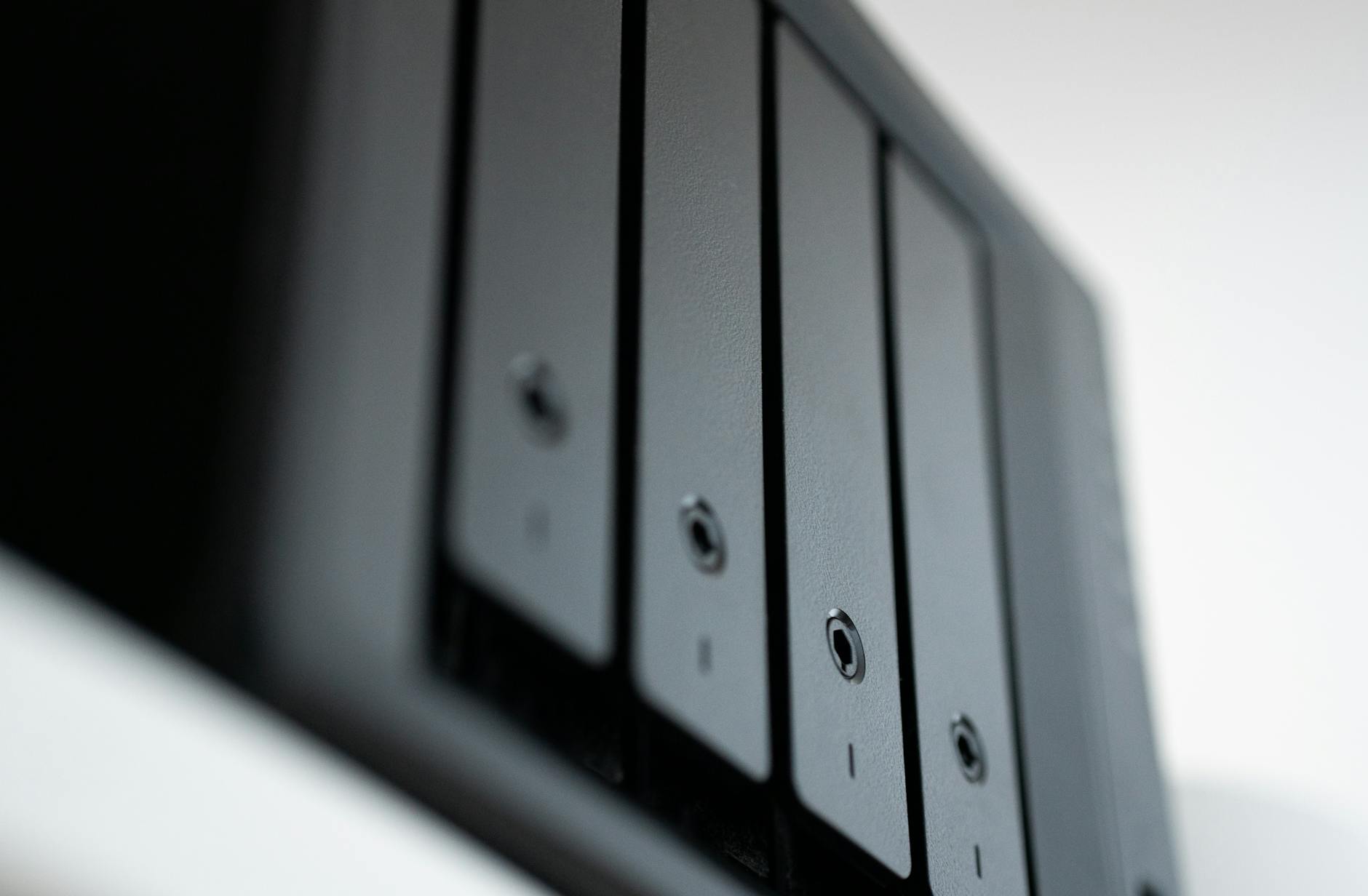
Domowy NAS (serwer plików w sieci) wygląda nowocześnie, ale nie zawsze jest optymalny w podejściu „budżetowym”.
Zalety:
jedno centralne miejsce na dane całej rodziny,
możliwość automatycznego backupu z wielu urządzeń (PC, laptopy, telefony),
dostęp do plików przez sieć lokalną i internet.
Wady:
koszt: obudowa + 1–2 dyski, często więcej niż kilka dysków USB,
konfiguracja i utrzymanie – aktualizacje, bezpieczeństwo dostępu z internetu,
NAS wciąż jest w tym samym domu, więc nie załatwia kopii „poza domem”.
NAS ma sens, gdy w domu jest kilka komputerów, dużo danych współdzielonych i ktoś ma czas (oraz chęci), by się nim opiekować. Przy prostym zestawie: jeden–dwa laptopy + telefon, tani dysk USB + chmura zwykle daje lepszy stosunek koszt–efekt.
Źródło: Pexels | Autor: Jakub Zerdzicki
Chmura jako element 3‑2‑1 – jak nie przepłacić
Do czego naprawdę przydaje się chmura w domowym backupie
Chmura w modelu 3‑2‑1 spełnia dwie kluczowe role:
jest tą „kopią poza domem”, chroniącą przed pożarem, zalaniem czy kradzieżą sprzętu,
ułatwia backup telefonów i szybkie udostępnianie wybranych plików rodzinie.
Nie trzeba od razu wrzucać wszystkiego. Rozsądniej jest potraktować chmurę jako miejsce dla najcenniejszych danych:
dokumentów krytycznych i zdjęć rodzinnych. Gry, instalatory i tymczasowe projekty spokojnie mogą zostać na dyskach lokalnych + jednej kopii USB.
Darmowe chmury – jak je sensownie zagospodarować
Większość użytkowników już ma darmowe konta w różnych usługach (Google, Microsoft, Apple). Zamiast dopłacać, można je zgrać w jeden prosty system:
wybrać jedną główną chmurę na dokumenty i zdjęcia (np. tę, z którą telefon najlepiej współpracuje),
ustawić automatyczny upload zdjęć z telefonu tylko przy Wi‑Fi, aby nie zjadać pakietu danych,
wyczyścić stare, niepotrzebne pliki w chmurze – zwolni się miejsce bez dopłaty,
w pozostałych chmurach trzymać tylko drobne, krytyczne rzeczy (skany dokumentów, eksport haseł) jako „awaryjny” dubel.
Przykład: główne konto Google z 15 GB na zdjęcia z telefonu i dokumenty, darmowy OneDrive tylko na kilka skanów i backup bazy haseł, a iCloud w roli kopii ustawień iPhone’a. Bez dodatkowych abonamentów da się zabezpieczyć to, co najważniejsze.
Płatne pakiety rodzinne – kiedy się opłacają
Jeśli darmowe limity pękają w szwach, zwykle bardziej opłaca się pakiet rodzinny niż kilka pojedynczych subskrypcji.
pakiety typu Microsoft 365 Family czy Google One:
dzielą większy pakiet przestrzeni między kilka osób,
dają dodatki (pakiet biurowy, rozszerzona historia plików, lepsze zabezpieczenia konta),
rozsmarowują koszt na kilka domowych użytkowników.
Przy wyborze patrz głównie na:
ile realnie danych ma trafić do chmury (tylko dokumenty i zdjęcia, czy też filmy 4K?),
z jakich urządzeń korzysta rodzina (Android / Windows / iOS / macOS),
czy pakiet daje coś, co i tak by się przydało (np. licencja na Office).
W wielu przypadkach dopłata kilku–kilkunastu zł miesięcznie zamienia się w wygodny, rodzinny backup zdjęć i dokumentów bez ręcznego kopiowania.
Jak ograniczyć zużycie chmury, zamiast kupować kolejne gigabajty
Zamiast z automatu dokupować więcej gigabajtów, lepiej trochę „odchudzić” to, co już jest:
archiwizować stare zdjęcia i filmy na dysku zewnętrznym, a w chmurze zostawiać ostatnie lata,
usuwać duże załączniki mailowe (stare projekty, filmy, archiwa),
zrzucać stare nagrania wideo z telefonu na dysk USB, a w chmurze trzymać tylko skróconą wersję,
regularnie opróżniać kosz w chmurze – tam też potrafią wisieć gigabajty.
Sprzątanie raz na kilka miesięcy schodzi szybciej niż migracja między usługami czy zastanawianie się, dlaczego backup przestał się wykonywać, bo „brakło miejsca”.
Szyfrowanie danych przed wysłaniem do chmury
Kopie zapasowe 3 2 1 w domu często trafiają do komercyjnych chmur. Żeby wrażliwe dokumenty nie leżały tam w formie „pocztówki”, da się je dodatkowo zabezpieczyć:
użyć kontenera szyfrowanego (np. VeraCrypt) – jeden plik, w którym są ważne dane,
skompresować i zaszyfrować archiwum ZIP/7z z mocnym hasłem (ale nie tym samym, co do maila),
skorzystać z aplikacji chmurowych oferujących szyfrowanie po stronie klienta (niektóre programy backupowe robią to automatycznie).
Minimalny koszt, a zyskujesz spokój, że nawet przy wycieku danych z chmury pliki rodzinne i dokumenty finansowe nie są czytane jak otwarta książka.
Jak ransomware niszczy dane i backupy – i jak się przed tym obronić
Jak działa typowy atak ransomware w domu
Ransomware to złośliwe oprogramowanie, które szyfruje pliki i żąda okupu za ich odszyfrowanie. W praktyce domowej często wygląda to tak:
użytkownik klika w zainfekowany załącznik mailowy lub „instalkę” z niepewnego źródła,
program po cichu rozpoczyna szyfrowanie dokumentów, zdjęć, projektów – na dyskach lokalnych i dostępnych udziałach sieciowych,
jeśli dysk zewnętrzny jest stale podłączony, on też bywa szyfrowany,
po zakończeniu ataku pojawia się żądanie okupu – bez gwarancji odzyskania czegokolwiek.
Najgorsze jest to, że użytkownik często nie widzi ataku przez dłuższy czas. Otwiera komputer, widzi dziwne rozszerzenia plików lub brak dostępu i dopiero wtedy orientuje się, że kopii zapasowych z ostatnich tygodni również już nie ma.
Dlaczego zwykłe kopie mogą nie wystarczyć przy ransomware
Przy awarii dysku klasyczny backup „na ten sam dysk USB” najczęściej wystarczy. Ransomware jest sprytniejsze – atakuje wszystko, co widać z poziomu zainfekowanego systemu:
dyski lokalne (C:, D:, E: itd.),
podłączone dyski USB,
udostępnione zasoby sieciowe (NAS, inne komputery),
foldery synchronizowane z chmurą (OneDrive, Google Drive, Dropbox).
Jeśli jedyny backup to podłączony na stałe dysk USB i folder „Documents” synchronizowany z chmurą, po infekcji możesz zostać z zaszyfrowaną kopią zaszyfrowanych plików. Technicznie kopia jest, ale bezużyteczna.
Żeby kopie 3‑2‑1 naprawdę chroniły przed ransomware, potrzebne są dodatkowe „bezpieczniki” – takie, które utrudnią szkodnikowi dostęp do kopii lub przynajmniej opóźnią jego działanie.
Kopie niezmienialne i wersjonowanie plików
Ransomware niszczy backup na dwa sposoby: szyfruje jego zawartość lub podmienia go na „świeżą” kopię zaszyfrowanych plików. Lekarstwem jest wersjonowanie i tzw. kopia niezmienialna (immutable).
Wersjonowanie – usługa lub program przechowuje kilka poprzednich wersji pliku. Jeśli ransomware zaszyfruje dokument, w historii można cofnąć się do wersji z dnia czy tygodnia wcześniej.
Kopia niezmienialna – po zapisaniu przez określony czas pliku nie można nadpisać, usunąć ani zmienić (nawet z uprawnieniami administratora). W domowych warunkach rzadko dostępne „oficjalnie”, ale niektóre chmury i NAS-y oferują coś zbliżonego pod różnymi nazwami (np. „retencja”, „ochrona przed ransomware”).
Z domowego punktu widzenia wystarczy, jeśli:
chmura ma historię wersji plików (np. 30 dni wstecz),
oprogramowanie backupu zapisuje oddzielne zestawy kopii (np. miesięczne pełne backupy), zamiast ciągle nadpisywać ten sam plik.
To jest ten „czasowy bufor”. Nawet jeśli ransomware zaszyfruje wszystko dziś, nadal masz w chmurze lub na dysku pliki z zeszłego tygodnia, których wirus nie zdążył nadpisać.
Fizyczne odłączanie nośnika – najprostsza ochrona przed ransomware
Najtańszy, a jednocześnie bardzo skuteczny sposób, to ręczne odłączanie dysku z kopią. Ransomware nie zaszyfruje czegoś, czego nie widzi.
Praktyczny schemat:
raz w tygodniu podłączasz dysk USB,
uruchamiasz backup (automatycznie lub ręcznie),
po zakończeniu odłączasz dysk i odkładasz go w inne miejsce.
Wada jest oczywista – trzeba o tym pamiętać. Zalety: prawie zerowy koszt, wysoka odporność na infekcje i błędy użytkownika. Dla większości domów taki „rituał backupowy” raz w tygodniu w zupełności wystarcza.
W bardziej rozbudowanym scenariuszu można mieć dwa dyski na zmianę: jeden w domu, drugi u kogoś z rodziny (rotacja np. raz w miesiącu). Ransomware na domowym komputerze nie ma wtedy szansy dotknąć dysku, którego fizycznie nie ma w tym samym mieszkaniu.
Ograniczanie dostępu do udziałów sieciowych i NAS
Atakujące oprogramowanie korzysta z tych samych uprawnień, co użytkownik. Jeśli zalogowany użytkownik ma pełny dostęp „czytaj/pisz” do całego NAS-a, ransomware też go ma.
Najprostsze usprawnienia, które niewiele kosztują, a zwiększają bezpieczeństwo:
utworzenie na NAS-ie oddzielnego udziału tylko na backup,
konto, które robi backup, ma dostęp tylko do tego jednego udziału (nie do wszystkich rodzinnych folderów),
na co dzień logujesz się na komputerze kontem użytkownika bez pełnego dostępu do udziału backupowego.
Jeśli wirus wejdzie na konto o ograniczonych uprawnieniach, trudniej mu będzie uszkodzić kopie zapasowe. Nie jest to pancerne rozwiązanie, ale znacząco podnosi poprzeczkę.
Domowe nawyki, które ograniczają ryzyko ransomware
Nawet najlepszy plan 3‑2‑1 wiele nie da, jeśli do infekcji dochodzi kilka razy w roku. Kilka drobnych zmian w codziennym korzystaniu z komputera potrafi obniżyć to ryzyko do akceptowalnego poziomu:
nie otwierać załączników i „faktur” z niespodziewanych maili,
pobrań programów szukać w oficjalnych źródłach (sklep z aplikacjami, strona producenta),
utrzymywać aktualny system i przeglądarkę,
na Windows rozważyć zalogowanie do internetu na zwykłym koncie użytkownika, nie administratora.
To wszystko razem z porządną kopią zapasową 3‑2‑1 daje już dość mocny parasol bezpieczeństwa w domowych realiach.
Źródło: Pexels | Autor: Jakub Zerdzicki
Domowy plan 3‑2‑1 krok po kroku – wariant „budżetowy”
Założenia dla przykładowej domowej konfiguracji
Załóżmy typową sytuację:
1–2 laptopy z Windows / macOS,
2 telefony (Android / iOS),
kilkaset gigabajtów zdjęć i filmów, trochę dokumentów,
brak NAS-a, jeden tani dysk zewnętrzny lub możliwość zakupu.
Celem jest wdrożenie 3‑2‑1 tak, żeby nie zrujnować budżetu i nie spędzać godzin na konfigurowaniu systemu.
Krok 1: Wybranie nośników do zasady 3‑2‑1
Potrzebne są trzy elementy: kopia lokalna, kopia na innym nośniku i kopia poza domem. W tanim wariancie może to wyglądać tak:
1. kopia – dane robocze: dysk w laptopie / komputerze (tam na co dzień pracujesz),
3. kopia – chmura: wyłącznie najważniejsze dane (zdjęcia rodzinne, dokumenty).
W ten sposób spełnione jest 3‑2‑1:
3 kopie – oryginał + dysk USB + chmura,
2 różne typy nośników – dysk lokalny, dysk zewnętrzny, serwery w chmurze,
1 kopia poza domem – chmura.
Krok 2: Porządek w folderach – baza pod wygodny backup
Żeby kopie nie były chaosem, trzeba najpierw trochę uporządkować dane. Chodzi o kilka prostych zasad:
wszystkie zdjęcia i filmy w jednym głównym katalogu (np. „Zdjęcia” z podfolderami rocznymi),
dokumenty w osobnym drzewie („Dokumenty” → „Finanse”, „Szkoła”, „Praca” itd.),
instalatory, ISO, archiwa gier w miejscu, którego nie trzeba backupować (np. osobny dysk lub folder „Do odtworzenia”).
Po takim „odchudzeniu” backup obejmuje to, co faktycznie ma wartość. Zmniejsza to zarówno koszt (mniej danych do chmury), jak i czas wykonywania kopii.
Krok 3: Backup na dysk USB – prosta automatyzacja
Dysk USB jest trzonem domowego planu 3‑2‑1. Najwygodniej jest ustawić automatyczny backup, który uruchamia się po podłączeniu dysku lub raz dziennie / raz na kilka dni.
Minimalny zestaw kroków:
instalacja prostego programu do backupu (o nich dalej),
ustawienie harmonogramu: np. raz dziennie lub przy logowaniu do systemu.
Jeśli komputer jest używany codziennie, sensowne jest inkrementalne wykonywanie kopii (tylko zmiany). Raz w tygodniu warto wykonać pełny backup (całość od nowa) i pozostawić kilka ostatnich pełnych zestawów – np. 3 tygodnie wstecz.
Krok 4: Kopia w chmurze – tylko to, czego nie da się odtworzyć
Chmura ma ograniczoną pojemność (szczególnie darmowa), więc nie ma sensu wrzucać tam wszystkiego, co masz na dysku USB. Priorytet powinny mieć:
zdjęcia i filmy rodzinne,
skany i dokumenty urzędowe,
projekty, których odtworzenie zajęłoby wiele godzin.
Przy małych budżetach sprawdza się podejście mieszane:
telefon automatycznie wrzuca nowe zdjęcia do wybranej chmury (Google Photos, iCloud, OneDrive),
komputer stacjonarny / laptop wysyła do chmury jedynie katalog „Dokumenty” i najnowszy fragment „Zdjęć” (np. ostatnie 2–3 lata),
starsze archiwa zdjęć i filmów (np. sprzed 5 lat) lądują wyłącznie na dysku USB lub dodatkowym dysku archiwalnym.
Tym sposobem do chmury trafia tylko „warstwa krytyczna” zamiast pełnej zawartości wszystkich dysków.
Krok 5: Rotacja kopii i prosty harmonogram
Backup jest coś wart, jeśli jest wykonywany regularnie. Zamiast wymyślnych systemów rotacji, w domu wystarczy prosty plan tygodniowy i miesięczny:
co tydzień – podłączasz dysk USB, uruchamia się backup przyrostowy, po zakończeniu odłączasz dysk,
raz w miesiącu – pełna kopia na dysk USB (oznaczenie miesiącem w nazwie folderu),
co kwartał – dodatkowa kopia (np. na drugi dysk lub do kontenera szyfrowanego w chmurze) dla absolutnie najważniejszych danych.
Takie ramy da się bez trudu wpleść w codzienność – np. „co niedzielę przy kawie podłączam dysk i klikam backup”. Trwa to kilka minut, a zmniejsza stres przy każdej awarii.
Krok 6: Testy przywracania – krótka próba zamiast zaskoczenia
Dużo osób ma kopie, których nigdy nie próbowało przywrócić. Problemy wychodzą w najgorszym momencie: pliki są uszkodzone, hasło do archiwum zapomniane, a program do backupu nie działa na nowym systemie.
Prosty, tanio kosztujący czas test:
raz na kilka miesięcy wybierz kilka losowych plików z backupu,
spróbuj je przywrócić do innego folderu lub na inny komputer,
sprawdź, czy otwierają się poprawnie (np. zdjęcia, dokumenty, projekty).
Taka próba zajmuje mniej niż pół godziny, a daje pewność, że w razie awarii nie odkryjesz braków po fakcie.
Oprogramowanie do backupu dla zwykłego użytkownika – przegląd z naciskiem na prostotę
Kryteria wyboru narzędzia backupu w domu
W środowisku domowym program do kopii zapasowych ma przede wszystkim nie przeszkadzać. Fajerwerki i tysiąc opcji często są zbędne. Kluczowe są:
prostota konfiguracji (kreator, gotowe profile),
możliwość ustawienia harmonogramu,
szyfrowanie kopii (zwłaszcza do chmury lub na dysk wynoszony z domu),
wspieranie różnych celów: dysk USB, udział sieciowy, chmura,
czytelny proces przywracania (bez kombinowania z konsolą i dziwnymi formatami).
Przy ograniczonym budżecie najlepiej celować w rozwiązania darmowe lub takie, które dostajesz „przy okazji” (np. razem z dyskiem lub pakietem biurowym).
Narzędzia wbudowane w systemy operacyjne
Windows i macOS mają swoje mechanizmy, które dla wielu użytkowników są w zupełności wystarczające.
Windows: Historia plików i kopia zapasowa systemu
Historia plików – nadaje się do codziennych kopii dokumentów i zdjęć:
tworzy kolejne wersje plików,
można cofnąć się do konkretnej daty,
działa dobrze z dyskiem USB lub udziałem sieciowym.
Obraz systemu – jednorazowe lub okresowe tworzenie pełnego obrazu dysku:
przydatne, gdy chcesz szybko odtworzyć cały system po awarii,
cięższe i mniej elastyczne niż kopia plików,
najlepiej używać go jako dodatkowego, rzadszego zabezpieczenia.
Najczęściej zadawane pytania (FAQ)
Na czym dokładnie polega zasada kopii zapasowych 3‑2‑1 w domu?
Zasada 3‑2‑1 mówi, że masz 3 kopie swoich danych: oryginał + 2 niezależne kopie. Te kopie powinny być na 2 różnych typach nośników (np. dysk komputera + dysk zewnętrzny + chmura) i przynajmniej 1 kopia musi być poza domem – fizycznie w innym miejscu lub w chmurze.
Efekt jest taki, że awaria jednego elementu (np. spalenie się zasilacza, pad dysku, kradzież laptopa) nie zabiera wszystkiego. Nawet po pożarze mieszkania nadal masz dane w chmurze lub na dysku trzymanym u kogoś z rodziny.
Jak zrobić backup 3‑2‑1 w domu najniższym kosztem?
Najtańszy sensowny wariant to połączenie jednego dysku zewnętrznego i darmowej lub taniej chmury. Przykładowy zestaw „na start”:
dysk zewnętrzny 1–2 TB – jednorazowy zakup, podłączany raz w tygodniu lub raz na miesiąc,
darmowe konto w chmurze (Google, Microsoft, itp.) tylko na najważniejsze dokumenty i część zdjęć,
darmowy program do backupu, który automatycznie zgrywa foldery Dokumenty/Zdjęcia na dysk USB.
Na później możesz dołożyć płatny pakiet chmury rodzinnej, gdy faktycznie zacznie brakować miejsca. Nie ma sensu od razu kupować NAS-a i kilku dysków, jeśli w praktyce korzystasz z jednego laptopa i paru tysięcy zdjęć.
Czym różni się backup od zwykłego trzymania danych na dysku zewnętrznym?
Przeniesienie danych na dysk zewnętrzny i skasowanie ich z komputera to nie backup, tylko przeprowadzka. Jeśli ten jeden dysk padnie, tracisz wszystko. Backup oznacza, że ten sam plik istnieje równocześnie w co najmniej dwóch miejscach, a najlepiej w trzech.
Prawdziwa kopia zapasowa to także pewien „system”: regularność (np. co tydzień), automatyzacja, podział na oryginał i kopię oraz możliwość łatwego przywrócenia plików. Dobry test: czy jesteś w stanie w 5–10 minut odzyskać ważny plik, który przypadkiem skasowałeś wczoraj? Jeśli nie – to raczej archiwum niż backup.
Czy trzymanie wszystkiego w chmurze wystarczy jako kopia zapasowa?
Sama chmura często nie wystarczy, bo większość popularnych usług działa jak synchronizacja, a nie klasyczny backup. Jeśli skasujesz plik z folderu na komputerze, po pewnym czasie zniknie też w chmurze. Gdy ransomware zaszyfruje zawartość katalogu synchronizowanego, zaszyfrowane wersje polecą do chmury razem z oryginałami.
Bezpieczniej traktować chmurę jako jeden z elementów zestawu 3‑2‑1: obok lokalnego backupu na dysk zewnętrzny. Wtedy nawet gdy chmura „zaciągnie” błędne zmiany, nadal masz offline’ową kopię na USB, której ransomware nie dosięgnie, jeśli dysk nie jest stale podłączony.
Jak często robić backup domowy, żeby miało to sens?
Najprościej powiązać częstotliwość z tym, ile pracy jesteś gotów stracić. Jeśli codziennie pracujesz nad ważnym projektem – backup raz na tydzień to może być za rzadko. Jeśli komputer służy głównie do okazjonalnego przeglądania internetu i zdjęć – raz na miesiąc zwykle wystarczy.
Praktyczny kompromis dla większości osób to:
automatyczna synchronizacja najważniejszych plików do chmury na bieżąco,
pełny backup na dysk zewnętrzny co 1–4 tygodnie (np. w stały dzień miesiąca).
Dobrze też raz na kilka miesięcy sprawdzić, czy kopia działa – spróbować przywrócić kilka plików. To zajmuje kilka minut, a oszczędza nerwów w sytuacji awaryjnej.
Jak zabezpieczyć kopie zapasowe przed ransomware?
Ransomware szyfruje wszystko, do czego ma dostęp system: lokalne dyski, podpięte dyski USB, a często także zasoby sieciowe i chmurę. Dlatego kluczowe jest, żeby przynajmniej jedna kopia była „poza zasięgiem” – dysk odłączony na co dzień lub backup w chmurze z wersjonowaniem plików.
W praktyce sprawdza się prosty nawyk: dysk zewnętrzny podłączasz tylko na czas robienia kopii, potem go odłączasz i odkładasz w bezpieczne miejsce. W chmurze szukaj opcji historii wersji/wersjonowania – wtedy nawet po zaszyfrowaniu pliku możesz odtworzyć jego starszą, niezaszyfrowaną wersję.
Co warto objąć backupem w domu, a co można pominąć?
Najpierw zabezpiecz to, czego nie da się łatwo odtworzyć. W domowych warunkach priorytet mają:
zdjęcia i filmy rodzinne,
dokumenty: umowy, potwierdzenia przelewów, PIT-y, dokumentacja medyczna, projekty na studia/pracę,
hasła i dane logowania (eksport z menedżera haseł, klucze recovery),
projekty i praca twórcza: teksty, grafiki, kod, muzyka.
System, gry i programy można zwykle zainstalować od nowa. Jeśli masz mało miejsca w chmurze, zacznij wyłącznie od dokumentów i kilku najważniejszych folderów ze zdjęciami. Z czasem, gdy dorzucisz większy dysk lub płatną chmurę, możesz objąć backupem całość danych.
Źródła
NIST Special Publication 800-34 Rev.1: Contingency Planning Guide for Federal Information Systems. National Institute of Standards and Technology (2010) – Zalecenia dot. kopii zapasowych i odzyskiwania danych
NIST Special Publication 800-184: Guide for Cybersecurity Event Recovery. National Institute of Standards and Technology (2016) – Strategie odzyskiwania po incydentach, w tym ransomware
ISO/IEC 27040: Information technology — Security techniques — Storage security. International Organization for Standardization (2015) – Dobre praktyki zabezpieczania danych na nośnikach
Data Backup Options. Cybersecurity and Infrastructure Security Agency (2021) – Przegląd metod backupu dla użytkowników i małych organizacji
Backup and Restore. National Cyber Security Centre (UK) (2018) – Porady NCSC nt. tworzenia kopii zapasowych dla użytkowników
Home Computer Security. European Union Agency for Cybersecurity (ENISA) (2010) – Rekomendacje bezpieczeństwa domowych komputerów, w tym backup
Bardzo ciekawy artykuł na temat strategii tworzenia kopii zapasowych w domu. Bardzo doceniam szczegółowe omówienie zasady 3 2 1 oraz wyjaśnienie, dlaczego jest to tak istotne w kontekście awarii dysku czy ataku ransomware. Zdecydowanie przydatne informacje dla osób, które chcą zadbać o bezpieczeństwo swoich danych.
Jednakże, brakuje mi w artykule bardziej konkretnych wskazówek dotyczących narzędzi, które można wykorzystać do automatyzacji tworzenia kopii zapasowych według zasady 3 2 1. Może warto byłoby również poruszyć kwestię regularności sporządzania kopii zapasowych oraz przechowywania ich w bezpieczny sposób. Pomimo tego, artykuł z pewnością zmotywuje wielu czytelników do działania w celu zabezpieczenia swoich ważnych danych.
Bardzo ciekawy artykuł! Myślałem, że kopie zapasowe to tylko dla firm, ale teraz widzę, że warto zastosować tę strategię także w domu. Ransomware to przerażające zagrożenie, dlatego lepiej już teraz zabezpieczyć się przed ewentualnymi stratami danych. Dzięki tym prostym wskazówkom mam nadzieję, że uda mi się lepiej zabezpieczyć moje pliki i uniknąć kłopotów w przyszłości. Dzięki autorowi za przydatne informacje!
Czytając ten artykuł o strategii kopii zapasowych 3 2 1, uświadomiłem sobie jak ważne jest regularne tworzenie backupów danych. Ransomware staje się coraz większym problemem, dlatego posiadanie zabezpieczonej kopii danych jest kluczowe. Dzięki opisanej strategii mam teraz jasny plan działania na wypadek awarii dysku czy ataku złośliwego oprogramowania. Bardzo pomocny artykuł, polecam przeczytać wszystkim, którzy dbają o bezpieczeństwo swoich danych!








Bardzo ciekawy artykuł na temat strategii tworzenia kopii zapasowych w domu. Bardzo doceniam szczegółowe omówienie zasady 3 2 1 oraz wyjaśnienie, dlaczego jest to tak istotne w kontekście awarii dysku czy ataku ransomware. Zdecydowanie przydatne informacje dla osób, które chcą zadbać o bezpieczeństwo swoich danych.
Jednakże, brakuje mi w artykule bardziej konkretnych wskazówek dotyczących narzędzi, które można wykorzystać do automatyzacji tworzenia kopii zapasowych według zasady 3 2 1. Może warto byłoby również poruszyć kwestię regularności sporządzania kopii zapasowych oraz przechowywania ich w bezpieczny sposób. Pomimo tego, artykuł z pewnością zmotywuje wielu czytelników do działania w celu zabezpieczenia swoich ważnych danych.
Bardzo ciekawy artykuł! Myślałem, że kopie zapasowe to tylko dla firm, ale teraz widzę, że warto zastosować tę strategię także w domu. Ransomware to przerażające zagrożenie, dlatego lepiej już teraz zabezpieczyć się przed ewentualnymi stratami danych. Dzięki tym prostym wskazówkom mam nadzieję, że uda mi się lepiej zabezpieczyć moje pliki i uniknąć kłopotów w przyszłości. Dzięki autorowi za przydatne informacje!
Czytając ten artykuł o strategii kopii zapasowych 3 2 1, uświadomiłem sobie jak ważne jest regularne tworzenie backupów danych. Ransomware staje się coraz większym problemem, dlatego posiadanie zabezpieczonej kopii danych jest kluczowe. Dzięki opisanej strategii mam teraz jasny plan działania na wypadek awarii dysku czy ataku złośliwego oprogramowania. Bardzo pomocny artykuł, polecam przeczytać wszystkim, którzy dbają o bezpieczeństwo swoich danych!
Możliwość dodawania komentarzy nie jest dostępna.