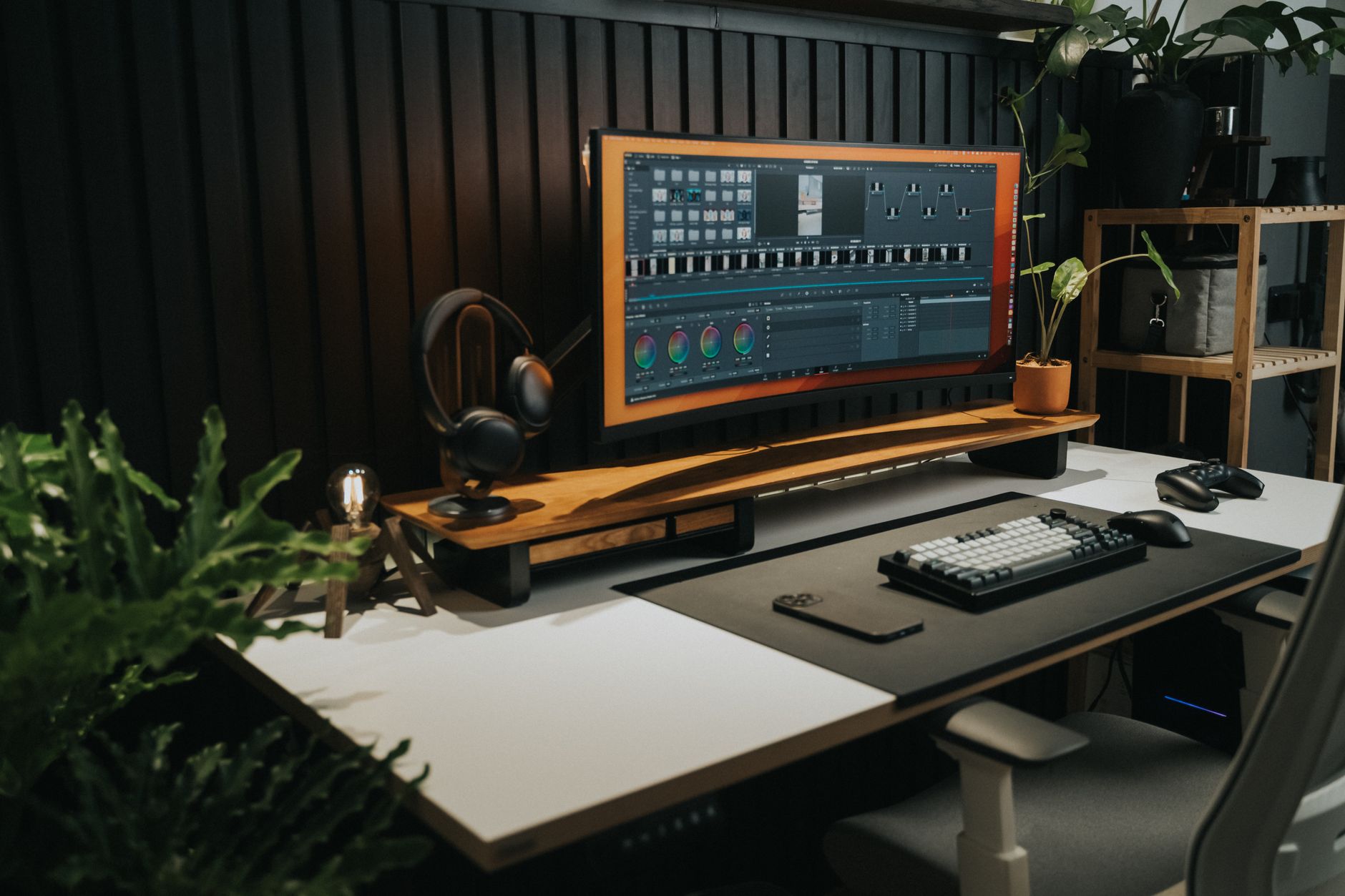
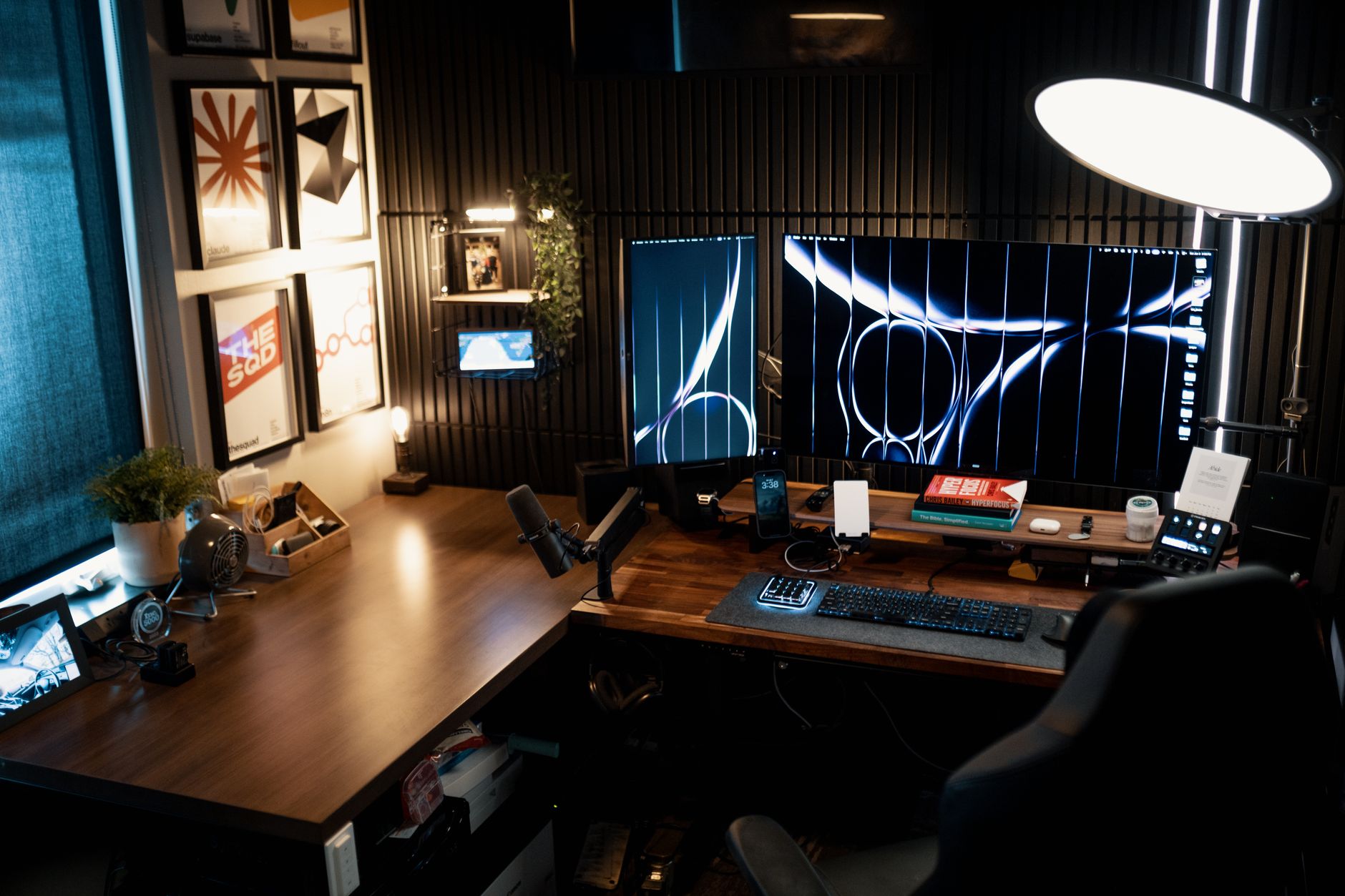
Decyzja między monitorem ultrapanoramicznym 34″ a dwoma osobnymi ekranami rzadko sprowadza się do prostego „więcej miejsca = lepiej”. Przy pracy z kodem liczy się przede wszystkim to, jak układasz okna przez większość dnia, ile miejsca potrzebują edytor, terminal, dokumentacja i podgląd aplikacji oraz czy zależy ci bardziej na ciągłej przestrzeni, czy na dwóch niezależnych strefach roboczych. To dlatego pytanie „czy 34 cale zastąpią dwa ekrany?” ma sens tylko wtedy, gdy od razu dopisze się do niego: w jakiej pracy, na jakim biurku i z jakim komputerem.
Frazy pomocnicze: monitor 34 cale do programowania, ultrawide do kodu, dwa monitory czy jeden szeroki, 3440×1440 do pracy, monitor dla programisty, ergonomia stanowiska IT, zakrzywiony monitor do kodu, dzielenie okien ultrawide, monitor do laptopa USB-C, dual monitor vs ultrawide, czytelność kodu na monitorze, budżetowy monitor do pracy
1. Najpierw nie pytaj o cale, tylko o układ pracy
To nie przekątna decyduje, tylko sposób korzystania z przestrzeni
Sam napis „34 cale” brzmi obiecująco, ale bez rozdzielczości i bez kontekstu codziennej pracy mówi niewiele. Dla programisty ważniejsze od samej wielkości panelu jest to, ile użytecznej szerokości dostaje na kod, terminale i przeglądarkę, oraz czy te elementy da się rozłożyć bez ciągłego przesuwania okien. Duży ekran może nadal męczyć, jeśli ma zbyt małą rozdzielczość, słabą ostrość tekstu albo wymusza niewygodne proporcje okien.
W praktyce różnica między jednym ultrawide a dwoma monitorami nie polega tylko na liczbie pikseli. Chodzi o logikę pracy. Dwa osobne panele od razu tworzą dwa odrębne obszary: lewy i prawy. Szeroki ekran daje jedną dużą powierzchnię, którą trzeba sobie świadomie podzielić. Dla części osób to zaleta, bo wszystko jest w jednym polu widzenia. Dla innych to wada, bo bez dobrego zarządzania oknami łatwo zrobić z niego szeroki bałagan.
Jeżeli na co dzień pracujesz w jednym głównym IDE, a obok tylko zaglądasz do dokumentacji, terminala i komunikatora, monitor ultrapanoramiczny 34″ często okazuje się bardzo sensownym wyborem. Jeśli jednak większą część dnia trzymasz obok siebie dwa równorzędne środowiska, dwa repozytoria, dwa systemy albo kod i pełnowymiarowy podgląd aplikacji, dwa niezależne monitory zwykle są wygodniejsze.
„Dużo miejsca” i „wygodny układ” to nie to samo
To jeden z częstszych błędów zakupowych. Użytkownik widzi szeroki ekran i zakłada, że skoro powierzchnia robocza rośnie, komfort automatycznie też wzrośnie. Tymczasem przy pracy z kodem bardzo szybko wychodzi różnica między teoretyczną przestrzenią a praktycznym rozkładem okien. Można mieć mnóstwo pikseli, a mimo to stale poprawiać szerokości kolumn, zwężać terminal lub przesuwać przeglądarkę, bo nic nie układa się naturalnie.
Na dwóch monitorach organizacja bywa bardziej prymitywna, ale też bardziej przewidywalna: IDE na jednym, reszta na drugim. Na ultrawide trzeba często wypracować własny system. Dla jednych będzie to układ 60/20/20, dla innych środek szeroki na edytor i dwa węższe boki pod dodatki. Taki ekran nagradza tych, którzy mają powtarzalny rytm pracy i potrafią go odtworzyć za pomocą skrótów klawiaturowych lub narzędzi do dzielenia okien.
Jeżeli korzystasz z menedżera okien, stref ekranowych lub masz dobrze opanowane przyciąganie okien w systemie, ultrawide daje więcej sensu. Jeśli zwykle po prostu przerzucasz programy „na drugi monitor” i to ci wystarcza, dwa panele mogą być po prostu mniej kłopotliwe.
Typowe style pracy przy kodzie, które zmieniają odpowiedź
Najprościej podzielić to na kilka wzorców:
- Jedno główne okno + dodatki – IDE zajmuje centrum, a obok są terminal, dokumentacja, DevTools, komunikator. Tu ultrawide często błyszczy.
- Częste porównywanie dwóch plików lub dwóch aplikacji – np. migracja kodu, refaktor dwóch repozytoriów, porównanie starej i nowej wersji. Tu dwa ekrany bywają wygodniejsze.
- Praca z pionowymi treściami – logi, długie diffy, dokumentacja techniczna, Slack/Teams. Dwa monitory wygrywają, jeśli jeden można obrócić pionowo.
- Kodowanie i spotkania równolegle – kiedy obok stale wisi wideorozmowa, czat i notatki. Wtedy oddzielenie narzędzi na dwa panele zmniejsza chaos.
Krótki wniosek jest prosty: jeśli większość dnia spędzasz w jednym centrum pracy, 34-calowy ultrawide ma dużą szansę zastąpić dwa ekrany. Jeżeli natomiast pracujesz stale na dwóch równorzędnych obszarach, szeroki monitor będzie raczej innym kompromisem niż pełnym zamiennikiem.
2. Przestrzeń robocza 34″ ultrawide: kiedy jest „prawie jak dwa monitory”, a kiedy nie
Co realnie daje format 21:9 przy kodzie
Najczęściej rozważany monitor 34 cale do programowania ma proporcje 21:9 i rozdzielczość 3440×1440. To ważne, bo właśnie ten format daje poczucie „dwóch stref bez ramki pośrodku”. Przy kodzie jest to odczuwalne od razu: można utrzymać szerokie IDE w centrum, a po bokach mieć terminal, dokumentację albo okno przeglądarki. W porównaniu z klasycznym monitorem 16:9 różnica jest wyraźna i praktyczna, nie tylko wizualna.
Największa zaleta takiego układu to ciągłość przestrzeni. Środek ekranu pozostaje idealnym miejscem na główne narzędzie pracy, a poboczne okna można rozmieścić bez odcinania ich fizyczną ramką monitora. To szczególnie wygodne przy długich liniach kodu, pracy w IDE z kilkoma panelami bocznymi, debugowaniu i przeglądaniu dokumentacji równolegle.
Jednak „prawie jak dwa monitory” nie znaczy „dokładnie to samo”. Dwa panele są niezależne: można je ustawić pod różnym kątem, mieć różne proporcje, różne orientacje, a czasem nawet różne źródła obrazu. Ultrawide daje wspólną przestrzeń, ale nie zapewnia tej samej swobody. Jeśli lubisz myśleć w kategoriach lewa strefa i prawa strefa jako osobne światy, jeden szeroki ekran może nie dać identycznego komfortu.
Brak ramki pośrodku to więcej niż estetyka
Przy pracy z kodem środkowa ramka pomiędzy dwoma monitorami potrafi przeszkadzać bardziej, niż wydaje się przed zakupem. Gdy chcesz mieć edytor ustawiony centralnie, a na dwóch monitorach środek wypada właśnie na granicy paneli, pojawia się problem. Trzeba przesunąć główne okno na jeden ekran, a drugi zostawić dodatkom, co nie każdemu odpowiada. Monitor ultrapanoramiczny usuwa ten kłopot całkowicie.
To ma duży sens zwłaszcza wtedy, gdy pracujesz na jednym głównym narzędziu przez wiele godzin bez odrywania wzroku. Szeroki ekran pozwala zachować naturalną pozycję ciała i patrzeć głównie na środek, zamiast stale wybierać, który monitor jest „główny”. Dla szyi i oczu bywa to po prostu przyjemniejsze, o ile ekran nie stoi zbyt blisko.
Z drugiej strony brak ramki nie rozwiązuje problemu, jeśli realnie potrzebujesz oddzielenia kontekstów. Czasami ta fizyczna granica pomaga: na jednym ekranie masz pracę główną, na drugim rzeczy pomocnicze i nie mieszasz ich ze sobą. W takim scenariuszu ramka jest wadą tylko na papierze, a w praktyce staje się elementem porządku.
Przykładowe układy, które działają na 34″ naprawdę dobrze
Na monitorze 3440×1440 dobrze sprawdzają się układy, w których jedno okno jest dominujące, a dwa pozostałe pomocnicze. Przykładowo:
- Środek: IDE z otwartym projektem i panelem plików.
- Lewa strona: dokumentacja lub opis zadania.
- Prawa strona: terminal, podgląd aplikacji albo DevTools.
Drugi sensowny wariant to podział na dwie części o nierównej szerokości: około 2/3 ekranu na kod i 1/3 na przeglądarkę lub logi. To częsty scenariusz przy pracy frontendowej albo backendowej z dokumentacją API. Kod dostaje wtedy wystarczająco dużo miejsca, a poboczne narzędzie nie zaczyna być frustrująco ciasne.
Mniej wygodnie robi się wtedy, gdy próbujesz zrobić z 34″ odpowiednik trzech pełnoprawnych monitorów. Trzy okna obok siebie są możliwe, ale nie każde będzie miało sensowną szerokość. Dokumentacja czy komunikator zniosą to lepiej niż pełnoprawny drugi edytor kodu albo duży podgląd aplikacji.
Kiedy 34″ nie zastępuje dwóch ekranów w praktyce
Jeśli dwa monitory służą ci jako dwa niezależne obszary robocze z odmienną logiką, szeroki ekran nie da tego samego efektu. Dotyczy to między innymi sytuacji, w których:
- na jednym ekranie masz kod, a na drugim stale pełnoekranowy podgląd aplikacji,
- jeden panel działa pionowo pod logi lub dokumentację,
- często przełączasz źródła obrazu lub pracujesz na dwóch komputerach,
- trzymasz spotkanie, notatki i czat na osobnym ekranie przez znaczną część dnia.
Praktyczny sens jest więc taki: monitor ultrapanoramiczny 34″ zastępuje dwa ekrany wtedy, gdy potrzebujesz przede wszystkim jednej szerokiej, spójnej przestrzeni. Gdy zależy ci na dwóch osobnych strefach, zastępuje je tylko częściowo.
3. Rozdzielczość, ostrość i skalowanie są ważniejsze niż sam rozmiar
Dlaczego 3440×1440 to częstszy punkt startowy niż „byle 34 cale”
W pracy tekstowej sam rozmiar ekranu łatwo przecenić. Programista patrzy głównie na litery, znaki, wcięcia, nawiasy i interfejs narzędzi. Jeśli tekst nie jest odpowiednio ostry, szerokość ekranu nie uratuje komfortu. Dlatego w praktyce częściej mówi się o konfiguracji 34 cale i 3440×1440 niż po prostu o „dużym monitorze”. To rozdzielczość, która zwykle daje sensowną równowagę między szerokością roboczą a czytelnością.
Przy kodzie znaczenie ma nie tylko to, ile kolumn zmieścisz, ale czy chcesz je naprawdę czytać przez wiele godzin. Monitor o zbyt niskiej gęstości pikseli może sprawiać, że małe fonty wyglądają przeciętnie, krawędzie znaków są mniej precyzyjne, a długie sesje stają się męczące. Z kolei zbyt agresywne skalowanie systemowe potrafi zjeść sporą część zysku z większej rozdzielczości.
Właśnie dlatego zakup ultrawide do kodu warto traktować bardziej jak decyzję o jakości przestrzeni roboczej niż o samym efekcie „mam szeroko”. Szerokość ma sens dopiero wtedy, gdy tekst pozostaje wygodny przy rozmiarze fontu, którego faktycznie używasz, a nie takim, który wymusza monitor.
Czytelność kodu zależy od pikseli bardziej niż od marketingu
Przy programowaniu często pracuje się na małych lub średnich rozmiarach czcionki, z widocznymi numerami linii, panelem projektu, zakładkami, terminalem i czasem debugerem. To znaczy, że każdy piksel ma znaczenie. Jeżeli ekran pozwala wygodnie wyświetlić dwie sensowne kolumny kodu obok siebie albo kod i dokumentację bez ciągłego zwężania paneli, zaczyna realnie oszczędzać czas.
Na słabszym ekranie zysk z szerokości może być pozorny. Formalnie zmieścisz więcej, ale praktycznie będziesz zwiększać font, chować panele boczne i rezygnować z jednoczesnego podglądu kilku rzeczy. Wtedy 34″ staje się bardziej meblem niż narzędziem.
Dla budżetowego pragmatyka oznacza to jedno: lepiej kupić sensowny 34″ 3440×1440 o dobrej ergonomii niż tańszy, duży ekran, który męczy tekstem. Jeśli budżet nie pozwala na sensowny ultrawide, dwa przyzwoite monitory 24–27″ mogą dać lepszy efekt roboczy niż kompromisowy szeroki panel.
Skalowanie systemowe potrafi pomóc, ale potrafi też zepsuć rachunek
Skalowanie brzmi jak wygodne rozwiązanie: bierzesz wyższą rozdzielczość, powiększasz elementy interfejsu i łączysz ostrość z komfortem. W praktyce bywa różnie. Przy niektórych konfiguracjach i aplikacjach działa to bardzo dobrze, przy innych część zysku z dodatkowego miejsca znika, bo interfejs staje się po prostu większy. To nadal może być wygodne, ale niekoniecznie oznacza, że monitor „zastąpił dwa ekrany”.
Do tego dochodzi kwestia systemu operacyjnego, aplikacji i sposobu podłączenia monitora. Jeśli korzystasz z laptopa, dobrze sprawdzić wcześniej, czy dany komputer i system bezproblemowo obsługują wybraną rozdzielczość przy odpowiednim odświeżaniu i skalowaniu. Dotyczy to szczególnie stanowisk hybrydowych, gdzie jeden kabel ma jednocześnie przenosić obraz, ładowanie i peryferia.
Praktyczny wniosek jest prosty: nie oceniaj monitora ultrapanoramicznego po przekątnej, tylko po tym, jak wygląda na nim drobny tekst i ile przestrzeni zostaje po ustawieniu wygodnej skali.
Dobrym testem jest zwykłe ustawienie środowiska pracy na godzinę lub dwie w sklepie albo na pożyczonym monitorze: edytor, terminal, przeglądarka, komunikator, skala taka jak zwykle. Szybko wychodzi, czy zysk jest realny, czy tylko wygląda dobrze w specyfikacji. Jeśli po chwili zaczynasz powiększać wszystko i odzyskiwać miejsce ręcznie, to znak, że sama szerokość nie rozwiązała problemu.
Jest też przyziemna kwestia ceny całego zestawu. Sam panel to nie wszystko: dochodzi ramię albo sensowna podstawa, czasem dock, czasem lepszy kabel, czasem mocniejszy laptop, który uciągnie wygodną konfigurację bez dziwnych ograniczeń. Dlatego przy ograniczonym budżecie rozsądnie porównać nie tylko „ile cali za ile”, ale ile komfortu pracy kupujesz za całość. Niejedna osoba szybciej i taniej osiągnie dobry efekt na dwóch zwykłych monitorach 27″ niż na przeciętnym ultrawide kupionym tylko dlatego, że miał być jednym ekranem do wszystkiego.
W praktyce najlepiej działa prosta zasada: jeśli twoim problemem jest bałagan kabli, ramka pośrodku i ciągłe szukanie głównego okna, 34″ ultrawide ma sens. Jeśli problemem jest brak niezależnych stref pracy, obracania jednego ekranu do pionu albo wygodnej pracy na dwóch źródłach naraz, dwa monitory nadal są bardziej opłacalnym narzędziem niż szeroki kompromis.
Najmniej kosztowna decyzja to nie ta z największą przekątną, tylko ta, po której przestajesz walczyć z układem okien i możesz po prostu pisać kod.
4. Rozpisz swoje trzy najczęstsze układy okien przed zakupem
To prostsze i bardziej uczciwe niż porównywanie samych specyfikacji. Jeśli przez większość dnia używasz tych samych kilku zestawów aplikacji, da się dość szybko ocenić, czy 34″ ma sens, czy tylko wygląda atrakcyjnie na zdjęciach.
-
Zapisz trzy realne scenariusze pracy. Nie „wszystko naraz”, tylko to, co faktycznie robisz najczęściej.
Przykład: IDE + terminal + dokumentacja; przeglądarka + DevTools + edytor; SQL client + arkusz + komunikator.
Praktyczny sens: jeśli w dwóch z trzech scenariuszy jedno okno jest centralne, a reszta pomocnicza, ultrawide zwykle pasuje lepiej niż dwa osobne panele.
-
Sprawdź, które okna muszą być duże, a które tylko widoczne. To robi ogromną różnicę.
Przykład: terminal może być węższy, ale już drugi edytor kodu albo pełny podgląd aplikacji często potrzebują więcej miejsca.
Praktyczny sens: 34″ dobrze znosi układ „jedno duże, dwa małe”. Gorzej wypada, gdy oczekujesz trzech równorzędnych obszarów roboczych.
-
Policz, ile razy dziennie ręcznie przesuwasz i zmieniasz rozmiar okien.
Przykład: jeśli stale przeciągasz Slacka, przeglądarkę i terminal między monitorami, szeroki ekran bez dobrego układu stref może cię tylko zamęczyć.
Praktyczny sens: przy ultrawide bardzo pomaga sensowny window manager albo choćby gotowe strefy dzielenia ekranu. Bez tego część wygody znika.
To jest dobry moment na mały test domowy: ustaw na obecnym sprzęcie okna tak, jak miałyby wyglądać na jednym szerokim ekranie. Nie będzie idealnie, ale szybko pokaże, czy bardziej potrzebujesz szerokości, czy osobnych paneli.
5. Jeden szeroki ekran ma sens tam, gdzie liczy się prostota stanowiska
Ultrawide często wygrywa nie „większą mocą”, tylko mniejszą liczbą drobnych problemów. Mniej kabli, jeden środek stanowiska, jedna wysokość, jedna regulacja i mniej kombinowania z tym, który ekran ustawić idealnie na wprost.
-
Jeśli pracujesz głównie na laptopie z dockiem, jeden ekran bywa po prostu wygodniejszy.
Przykład: wpinasz jeden przewód, budzisz komputer i masz gotowy układ bez ustawiania dwóch paneli po wybudzeniu.
Praktyczny sens: mniej punktów awarii i mniej czasu traconego na drobne irytacje.
-
Na mniejszym biurku jeden 34″ często wygląda czyściej niż dwa monitory 27″.
Przykład: w mieszkaniu, gdzie biurko stoi przy ścianie i liczy się każdy centymetr głębokości, dwa duże ekrany potrafią zdominować całe stanowisko.
Praktyczny sens: łatwiej zachować porządek i sensowną ergonomię bez przebudowy pokoju.
-
Jeśli przeszkadza ci ramka pośrodku, 34″ realnie poprawia komfort.
Przykład: przy szerokim IDE albo dużym arkuszu nie musisz wybierać, po której stronie ma wypaść środek pracy.
Praktyczny sens: wzrok częściej zostaje w centralnym obszarze, a układ jest bardziej spójny.
To nie jest luksusowy argument, tylko czysta praktyka. Jeżeli sprzęt ma po prostu przestać przeszkadzać, jeden porządny ekran bywa lepszą inwestycją niż dwa przeciętne ustawione „jakoś”.
6. Dwa osobne monitory nadal wygrywają, gdy potrzebujesz elastyczności
Są zadania, w których dual monitor jest zwyczajnie bardziej funkcjonalny i nie ma sensu udawać, że szeroki panel zrobi to samo bez kompromisów.
-
Jeden ekran w pionie nadal ma dużą wartość przy tekście.
Przykład: logi, długie pliki, dokumentacja, diffy albo podgląd dłuższych zapytań SQL często wygodniej czyta się na obróconym panelu.
Praktyczny sens: 34″ nie da tego samego efektu bez utraty części szerokości i bez kombinowania z układem.
-
Dwa komputery obsługuje się wygodniej na dwóch niezależnych ekranach.
Przykład: służbowy laptop na jednym monitorze, prywatny lub testowy sprzęt na drugim.
Praktyczny sens: nie potrzebujesz dzielić jednego panelu na pół ani przełączać źródeł tak często.
-
Spotkania i komunikacja potrafią zjadać miejsce bardziej, niż się wydaje.
Przykład: podczas calla trzymasz kamerki, notatki i czat z boku, a jednocześnie chcesz mieć pełne IDE bez ścisku.
Praktyczny sens: osobny ekran pomocniczy daje bardziej przewidywalny układ niż ciągłe ściskanie wszystkiego na jednym szerokim panelu.
Źródło: Pexels | Autor: Josh Sorenson -
Awaria jednego monitora mniej boli niż awaria jedynego.
Przykład: gdy jeden panel padnie, drugi nadal pozwala normalnie dokończyć dzień pracy.
Praktyczny sens: to mało sexy argument, ale bardzo rozsądny, zwłaszcza gdy sprzęt jest narzędziem zarobkowym.
Jeśli więc lubisz wyraźnie rozdzielać konteksty i nie chcesz, by system zarządzania oknami robił za protezę drugiego ekranu, klasyczny zestaw dwóch monitorów nadal ma mocne uzasadnienie.
7. Nie dopłacaj do krzywizny i dodatków, jeśli nie rozwiązują konkretnego problemu
Przy 34″ zakrzywienie bywa przyjemne, ale nie jest automatycznie przełomowe. Pomaga głównie wtedy, gdy siedzisz dość blisko i korzystasz z całej szerokości regularnie. Jeśli monitor stoi dalej albo większość czasu patrzysz w środek, różnica może być mniejsza, niż sugeruje cena.
-
Krzywizna ma sens, gdy poprawia komfort patrzenia na skraje ekranu.
Przykład: dokumentacja po lewej i terminal po prawej są wtedy trochę „bliżej” wzroku niż na całkiem płaskim panelu.
Praktyczny sens: to dodatek ergonomiczny, nie argument, który sam z siebie uzasadnia zakup.
-
USB-C, hub i ładowanie laptopa są warte dopłaty tylko przy pracy dokującej.
Przykład: jeśli codziennie wpinasz i odpinasz laptop, jeden kabel robi dużą różnicę.
Praktyczny sens: gdy komputer stoi stale podłączony, ta dopłata może zwracać się bardzo wolno.
-
Lepsza podstawa i VESA często dają więcej niż „premium” dodatki.
Przykład: monitor z przeciętnym hubem, ale dobrą regulacją wysokości, będzie mniej męczył niż efektowny model bez sensownej ergonomii.
Praktyczny sens: przy kodzie komfort ustawienia ekranu bywa ważniejszy niż kolejna funkcja z pudełka.
Budżetowo najbezpieczniejsza zasada wygląda tak: najpierw czytelność tekstu, potem ergonomia, dopiero na końcu dodatki.
8. Najtańsza sensowna decyzja to nie zawsze ultrawide
Jeśli liczysz efekt do ceny, dobrze porównać pełny koszt obu dróg, a nie tylko cenę samego panelu. Czasem 34″ będzie najbardziej opłacalny, a czasem rozsądniejszy okaże się prostszy zestaw na start.
Gdy budżet jest napięty
-
Masz już jeden przyzwoity monitor? Dokup drugi podobny i sprawdź, czy sam układ dwóch ekranów nie rozwiązuje problemu taniej.
-
Masz małe biurko i pracujesz głównie na jednym głównym oknie? Lepiej dołożyć do sensownego 34″ niż kupić dwa słabe ekrany, które będą stały zbyt blisko.
-
Pracujesz hybrydowo z laptopem i zależy ci na jednym kablu? Wtedy nawet droższy ultrawide może wyjść rozsądnie, bo upraszcza cały zestaw.
Gdy chcesz wejść ostrożnie
Bezpieczny wariant „na start” to dwa dobre monitory 24–27″, jeśli jeszcze nie wiesz, jaki układ pracy jest dla ciebie najlepszy. Taki zestaw łatwiej później przestawić, sprzedać albo rozbudować. Ultrawide jest bardziej decyzją o konkretnym stylu pracy: wygodnym, ale mniej modułowym.
Jeżeli natomiast już teraz wiesz, że irytuje cię środek między ekranami, nie używasz pionowego panelu i większość dnia siedzisz w jednym głównym środowisku, 34″ bywa zakupem bardziej trafionym niż dwa losowe monitory kupione „bo tak robią inni”.
Najbardziej praktyczne kryterium nie brzmi więc: „czy 34 cale zastąpią dwa ekrany?”, tylko: czy ten jeden ekran uprości mój codzienny układ pracy bardziej, niż dwa monitory zwiększą jego elastyczność. To pytanie zwykle porządkuje temat szybciej niż kolejne porównania specyfikacji.
9. Sprawdź, czy twój laptop lub komputer uciągnie taki ekran bez drobnych niespodzianek
To jest punkt, na którym łatwo stracić czas i nerwy, bo sam monitor może być dobry, a cały zestaw i tak działać gorzej, niż powinien.
-
Nie patrz tylko na złącze, ale na realnie obsługiwaną rozdzielczość i odświeżanie.
Przykład: laptop ma USB-C, ale przez stację dokującą wypuszcza obraz w ograniczonym trybie i nagle 3440 × 1440 działa nie tak, jak zakładałeś.
Praktyczny sens: przed zakupem sprawdź specyfikację laptopa, docka i przewodu. Jeden słaby element potrafi popsuć cały efekt.
-
Starszy sprzęt może gorzej znosić wyższą szerokość roboczą przy wielu aplikacjach.
Przykład: IDE, kilka kart w przeglądarce, Teams i lokalne środowisko testowe działają poprawnie, ale animacje i przełączanie okien robią się mniej płynne.
Praktyczny sens: ultrawide nie wymaga potwora do pracy biurowej, ale bardzo stary laptop potrafi być wąskim gardłem.
-
Przy pracy zdalnej liczy się też zgodność z dockiem i ładowaniem.
Przykład: monitor z USB-C wygląda idealnie, ale nie ładuje służbowego laptopa wystarczająco mocno i i tak kończysz z drugim zasilaczem na biurku.
Praktyczny sens: jeśli chcesz uprościć stanowisko, sprawdź ten detal wcześniej. To oszczędza więcej frustracji niż porównywanie „premium” funkcji.
10. Biurko i odległość od ekranu mają większe znaczenie, niż sugeruje specyfikacja
34″ może być świetny, ale nie na każdym stanowisku. Przy zbyt płytkim biurku szeroki panel zamiast pomóc zaczyna wymuszać ciągłe ruchy głową i ciasne ustawienie klawiatury.
-
Zmierzyć głębokość biurka przed zakupem.
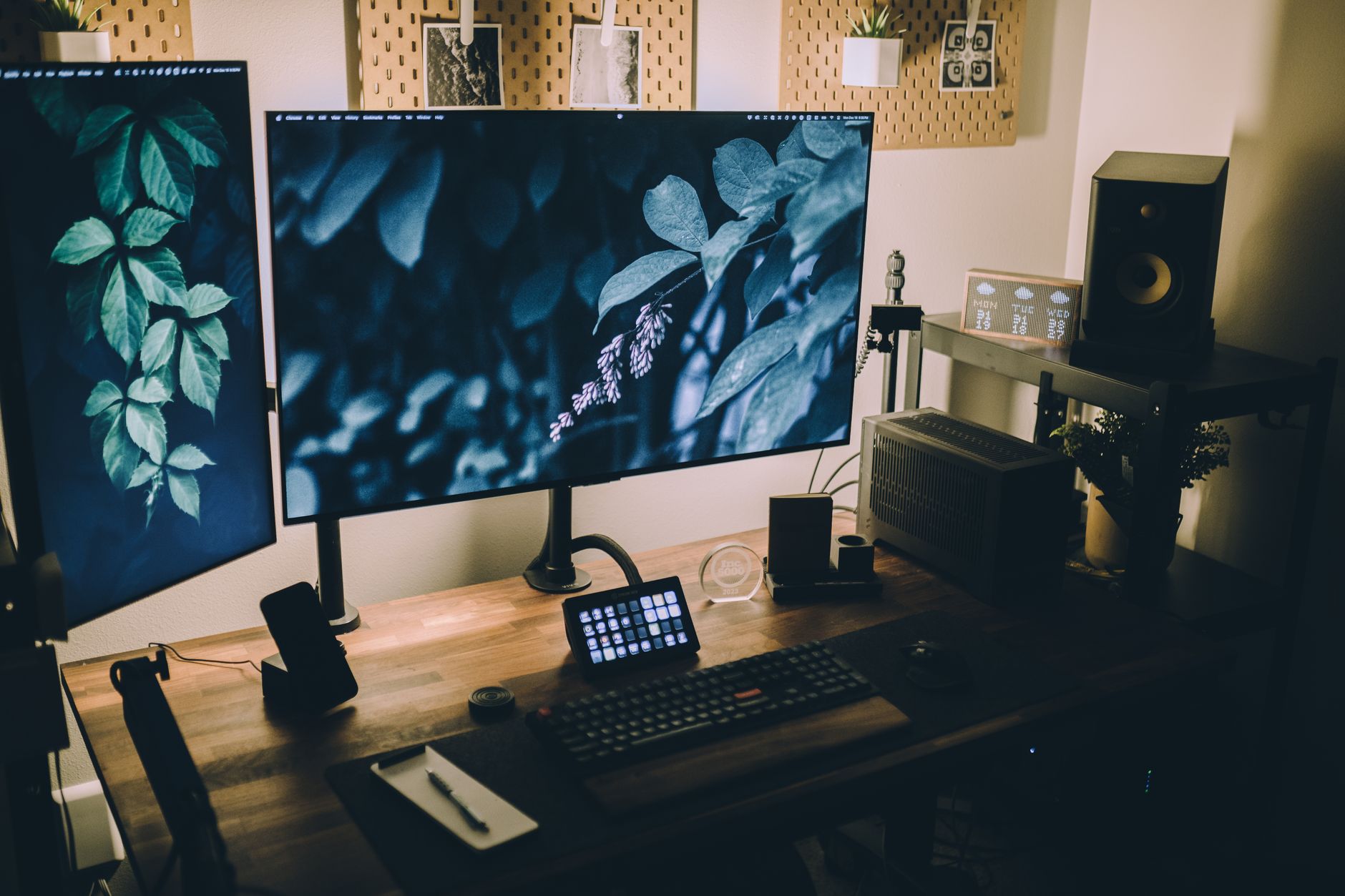
Źródło: Pexels | Autor: Josh Sorenson Przykład: jeśli monitor stoi bardzo blisko twarzy, skraje ekranu przestają być wygodne przy dłuższej pracy z kodem i dokumentacją.
Praktyczny sens: czasem lepszy będzie mniejszy, ale lepiej ustawiony zestaw dwóch ekranów niż 34″ wciśnięty na siłę.
-
Sprawdzić regulację wysokości albo od razu założyć uchwyt VESA.
Przykład: tani monitor ma niezły panel, ale słabą podstawę i ekran stoi za nisko albo za wysoko względem wzroku.
Praktyczny sens: przy kodzie patrzysz na ekran godzinami, więc ergonomia szybciej „zwraca się” niż dopłata do mniej potrzebnych dodatków.
-
Nie lekceważyć szerokości podstawy.
Przykład: na papierze monitor mieści się na biurku, ale stopa zabiera miejsce na klawiaturę, notatnik i dock.
Praktyczny sens: czasem model z VESA i prostym ramieniem daje lepszy efekt niż droższy panel z wielką, ozdobną podstawą.
11. Przy kodzie liczy się nie tylko przestrzeń, ale też to, jak szybko układasz okna
Na dwóch monitorach wiele rzeczy „dzieje się samo”, bo każdy ekran ma naturalną rolę. Na ultrawide trzeba to odtworzyć sensownym układem, inaczej zysk z szerokości topnieje.
-
Ustal 2–3 stałe układy zamiast dzielić ekran za każdym razem od zera.
Przykład: rano pełne IDE i wąska przeglądarka, po południu IDE plus terminal plus komunikator.
Praktyczny sens: jeśli okna zawsze lądują w podobnych strefach, jeden szeroki ekran zaczyna działać jak uporządkowane stanowisko, a nie duża pustka.
-
Nie próbuj wciskać czterech równych okien tylko dlatego, że ekran jest szeroki.
Przykład: dwa użyteczne obszary i jeden węższy pomocniczy często działają lepiej niż idealna „kratka”.
Praktyczny sens: kod potrzebuje sensownej szerokości, nie samej liczby paneli na ekranie.
-
Jeśli systemowe snapowanie cię męczy, dolicz prosty software do organizacji okien.
Przykład: gotowe strefy pod IDE, terminal i dokumentację rozwiązują połowę codziennych drobnych irytacji.
Praktyczny sens: to tani sposób, żeby z ultrawide wycisnąć realny porządek zamiast tylko dodatkowych pikseli.
12. Dla części osób najlepszy kompromis to nie dwa duże ekrany, tylko układ mieszany
Jeśli nie chcesz iść od razu w pełny ultrawide albo pełny dual monitor, jest jeszcze trzecia droga. Często bardziej opłacalna.
-
34″ jako główny ekran plus laptop obok.
Przykład: na szerokim panelu trzymasz właściwą pracę, a na ekranie laptopa komunikator, kalendarz albo podgląd spotkania.
Praktyczny sens: zyskujesz czysty główny obszar bez rezygnowania z dodatkowego miejsca na drobiazgi.
-
Jeden normalny monitor i jeden pionowy panel.
Przykład: główny ekran do IDE, pionowy do logów, dokumentacji albo długich diffów.
Praktyczny sens: jeśli dużo czytasz i porównujesz tekst, taki zestaw potrafi dać lepszy efekt za mniejsze pieniądze.
-
Najpierw popraw ergonomię obecnego stanowiska, dopiero potem zmieniaj cały układ.
Przykład: uchwyt, lepsze ustawienie biurka i sensowny dock czasem rozwiązują część problemów bez kupowania nowego panelu za większą kwotę.
Praktyczny sens: nie każda frustracja wynika z rozmiaru ekranu. Czasem winny jest bałagan w ustawieniu.
13. Szybki test decyzji przed zakupem
Jeśli wybór nadal nie jest oczywisty, dobrze przejść przez kilka prostych pytań. Bez zgadywania i bez wiary w marketing.
-
Czy większość dnia pracujesz w jednym głównym środowisku?
Przykład: IDE w centrum, obok terminal i przeglądarka.
Praktyczny sens: jeśli tak, 34″ ma mocny sens.
-
Czy często potrzebujesz osobnego pionowego ekranu albo dwóch niezależnych źródeł obrazu?
Przykład: logi na boku, drugi komputer, stały podgląd spotkań.
Praktyczny sens: wtedy dwa monitory zwykle będą praktyczniejsze.
-
Czy masz miejsce na szeroki panel bez siedzenia nosem przy ekranie?
Przykład: płytkie biurko w małym pokoju potrafi zepsuć nawet dobry zakup.
Praktyczny sens: brak miejsca szybko niweluje zalety ultrawide.
-
Czy zależy ci bardziej na prostocie jednego stanowiska niż na maksymalnej modułowości?
Przykład: jeden kabel do laptopa, jeden środek pracy, mniej kabli i mniej regulacji.
Praktyczny sens: to jeden z najmocniejszych argumentów za 34″.
W praktyce 34-calowy ultrapanoramiczny monitor nie tyle „zastępuje dwa ekrany”, ile zastępuje konkretny styl korzystania z dwóch ekranów. Jeśli twój dzień pracy opiera się na jednym centrum i kilku sąsiadujących oknach, taki ruch bywa bardzo sensowny. Jeżeli cenisz wyraźny podział ról, pionowy panel albo niezależność dwóch ekranów, klasyczny dual monitor zwykle broni się lepiej i często taniej.
14. Nie przepłacaj za cechy, które przy kodzie dają mały zwrot
Przy monitorze do pracy bardzo łatwo dopłacić do rzeczy, które dobrze wyglądają w specyfikacji, ale słabo poprawiają codzienny komfort. Jeśli liczysz efekt do ceny, filtr powinien być prosty.
-
Wysokie odświeżanie jest miłe, ale nie powinno zjadać budżetu na lepszą ergonomię.
Przykład: model 100 Hz brzmi atrakcyjniej niż 60–75 Hz, ale jeśli ta dopłata oznacza gorszą podstawę albo brak USB-C, zysk przy kodzie bywa mniejszy niż się wydaje.
Praktyczny sens: najpierw zadbaj o czytelność tekstu, wysokość ekranu i wygodne podpięcie laptopa. Płynniejsze przewijanie jest dodatkiem, nie fundamentem.
-
„Gamingowe” dodatki rzadko rozwiązują realne problemy programisty.
Przykład: agresywny design, podświetlenie RGB i marketing wokół czasu reakcji nie pomagają ani przy IDE, ani przy dokumentacji.
Praktyczny sens: lepiej wybrać spokojniejszy model biurowy z lepszą podstawą, VESA i sensownym hubem USB.
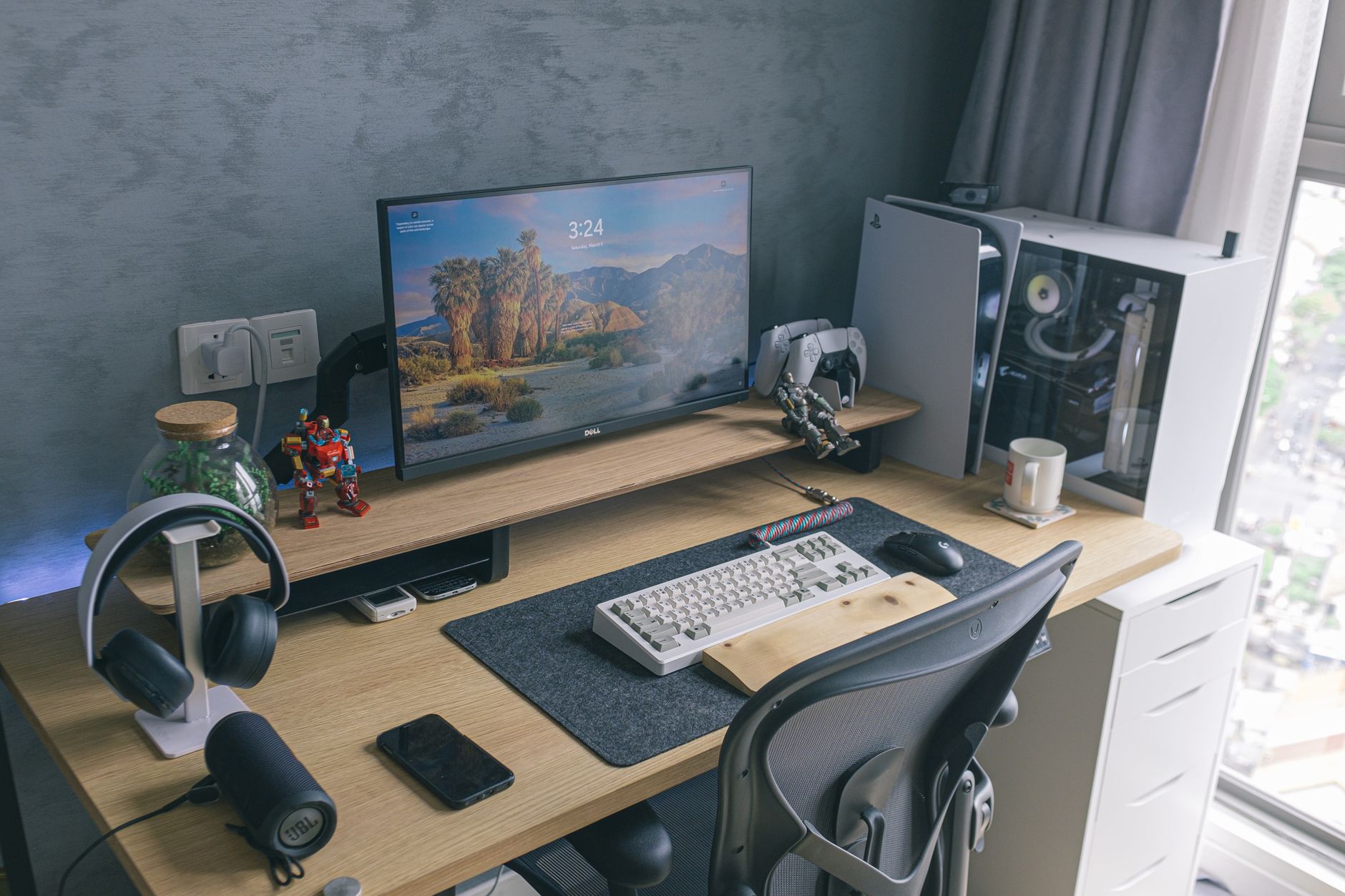
Źródło: Pexels | Autor: Huy Phan -
USB-C ma sens wtedy, gdy naprawdę upraszcza stanowisko.
Przykład: jeśli codziennie wpinasz służbowego laptopa i chcesz jednym przewodem mieć obraz, ładowanie i peryferia, to jest funkcja praktyczna. Jeśli monitor i tak podłączysz do desktopa na stałe, dopłata może się nie zwrócić.
Praktyczny sens: kupuj funkcje, które oszczędzają ruchy, kable i czas, a nie tylko dobrze wyglądają w opisie sklepu.
15. Zakrzywienie ma sens, ale nie dla każdego i nie za każdą cenę
Przy 34″ ultrawide krzywizna potrafi poprawić odbiór boków ekranu, ale nie robi z przeciętnego monitora nagle idealnego narzędzia do kodu.
-
Przy płytkim biurku łagodna krzywizna bywa pomocna.
Przykład: jeśli siedzisz dość blisko, skraje obrazu są mniej „oddalone” od wzroku niż w płaskim, szerokim panelu.
Praktyczny sens: to może zmniejszyć uczucie rozciągnięcia pulpitu, zwłaszcza gdy często pracujesz w trzech strefach okien.
-
Do czystej pracy tekstowej nie trzeba dopłacać dużo tylko za samą krzywiznę.
Przykład: dwa monitory ustawione sensownie na ramionach albo płaski ekran z dobrą odległością od oczu mogą dać podobny komfort za mniejsze pieniądze.
Praktyczny sens: jeśli budżet jest napięty, krzywizna powinna być dodatkiem po załatwieniu ważniejszych rzeczy: rozdzielczości, podstawy, złączy i miejsca na biurku.
-
Im bardziej skrajna krzywizna, tym bardziej staje się to kwestia preferencji.
Przykład: jedna osoba szybko się przyzwyczaja, inna woli prostszy, bardziej neutralny obraz przy pracy z tabelami i wieloma oknami.
Praktyczny sens: jeśli nie masz pewności, nie traktuj krzywizny jako obowiązkowego punktu zakupu. To nie jest warunek dobrego stanowiska.
16. Budżetowy skrót myślowy: kiedy 34″ ma sens, a kiedy lepiej kupić dwa zwykłe monitory
Jeśli decyzja ma być pragmatyczna, bez kolekcjonowania parametrów, dobrze oprzeć ją na prostym podziale scenariuszy.
-
Bierz 34″ ultrawide, gdy chcesz jedno centrum pracy i mniej bałaganu.
Przykład: kod pośrodku, terminal po lewej, dokumentacja po prawej, a do tego jeden przewód do laptopa i mniej kabli na biurku.
Praktyczny sens: to najczęstszy układ, w którym szeroki ekran rzeczywiście zastępuje dwa monitory bez poczucia straty.
-
Zostań przy dwóch ekranach, gdy każdy ma stałą, inną rolę.
Przykład: na jednym ekranie środowisko pracy, na drugim spotkania, logi, monitoring albo drugi komputer.
Praktyczny sens: dwa niezależne panele dają więcej swobody i zwykle mniej kombinowania z dzieleniem okien.
-
Idź w tańszy wariant startowy, gdy nie masz pewności, czy szeroki format ci podejdzie.
Przykład: zamiast od razu kupować drogi ultrawide, można zacząć od sensownego drugiego monitora albo używanego modelu z dobrą regulacją.
Praktyczny sens: to mniejsze ryzyko. Najpierw rozwiązujesz realny problem z miejscem na okna, a dopiero później oceniasz, czy chcesz pełną zmianę układu.
17. Krótka lista kontrolna przed kliknięciem „kup”
Ten etap oszczędza najwięcej pomyłek. Zwłaszcza wtedy, gdy monitor ma pracować z laptopem, dockiem i małym biurkiem.
-
Sprawdź, ile miejsca masz naprawdę, nie „na oko”.
Przykład: szerokość blatu to jedno, ale liczy się też głębokość i miejsce zajmowane przez podstawę.
Praktyczny sens: monitor, który ledwo się mieści, rzadko daje komfort przy wielogodzinnej pracy.
-
Zweryfikuj rozdzielczość natywną i to, czy będziesz pracować bez uciążliwego skalowania.
Przykład: jeśli tekst już w sklepie wydaje się dla ciebie za drobny, problem nie zniknie po tygodniu.
Praktyczny sens: czytelność kodu wygrywa z imponującą specyfikacją.
-
Ustal, czy potrzebujesz USB-C, KVM, huba USB albo po prostu zwykłego DisplayPort.
Przykład: ktoś pracuje tylko na jednym desktopie, a dopłaca do rozbudowanych funkcji dla laptopa, których nigdy nie użyje.
Praktyczny sens: łatwiej zostawić budżet na lepsze ramię, klawiaturę albo dock, które dadzą większy zwrot.
-
Załóż z góry swój układ okien.
Przykład: jeśli nie widzisz sensownego podziału na IDE, terminal i przeglądarkę, sam szeroki ekran nie rozwiąże problemu organizacji pracy.
Praktyczny sens: najpierw workflow, potem zakup. Nie odwrotnie.
Najpraktyczniejsze spojrzenie jest proste: 34″ ultrawide wygrywa wtedy, gdy chcesz jednego dużego, uporządkowanego pola pracy. Dwa monitory wygrywają wtedy, gdy potrzebujesz dwóch niezależnych obszarów z różnymi rolami. Reszta to już głównie kwestia biurka, laptopa i tego, czy zależy ci bardziej na prostocie, czy na elastyczności.
Najczęściej zadawane pytania (FAQ)
Czy monitor 34 cale do programowania może realnie zastąpić dwa monitory?
Tak, ale głównie wtedy, gdy pracujesz w jednym głównym oknie i obok trzymasz tylko dodatki: terminal, dokumentację, przeglądarkę albo komunikator. W takim układzie 34-calowy ultrawide 3440×1440 daje dużo miejsca i eliminuje ramkę pośrodku, która przy dwóch ekranach często wypada dokładnie tam, gdzie chcesz mieć edytor.
Jeśli jednak przez większość dnia działasz na dwóch równorzędnych obszarach, na przykład porównujesz dwa repozytoria, dwa systemy albo kod i pełny podgląd aplikacji, dwa osobne monitory zwykle są wygodniejsze. Taki zestaw daje prostszy podział pracy bez kombinowania z układem okien.
34 cale 3440×1440 do pracy z kodem – czy to dobra rozdzielczość?
To jeden z najbardziej sensownych wariantów do kodu, bo daje wyraźnie więcej szerokości niż zwykły monitor 16:9, a jednocześnie nie wymaga tak mocnego sprzętu ani takiego budżetu jak większe modele 5K czy 49 cali. Przy 3440×1440 da się wygodnie ustawić szerokie IDE na środku i zostawić miejsce na jedno lub dwa pomocnicze okna.
Trzeba tylko oddzielić „duży ekran” od „czytelnego ekranu”. Sama przekątna nie załatwia sprawy. Liczy się ostrość tekstu, skalowanie systemu i to, czy nie siedzisz zbyt blisko. Do typowej pracy programistycznej ten format zwykle daje dobry efekt bez przeskoku kosztów o klasę wyżej.
Co jest lepsze do kodu: dwa monitory czy jeden szeroki ultrawide?
Jeden szeroki ekran wygrywa tam, gdzie chcesz mieć wszystko w jednym polu widzenia i lubisz centralnie ustawione IDE. Dwa monitory lepiej sprawdzają się wtedy, gdy myślisz o pracy jako o dwóch oddzielnych strefach: kod po jednej stronie, reszta po drugiej.
W praktyce najprościej ocenić to po swoim rytmie dnia:
- ultrawide – jedno główne środowisko + dodatki,
- dwa monitory – częste porównywanie okien, dwóch aplikacji lub dwóch wersji kodu,
- dwa monitory – także wtedy, gdy chcesz jeden ekran obrócić pionowo pod logi, diffy albo dokumentację.
Jeżeli dziś po prostu „rzucasz coś na drugi monitor” i to działa bez wysiłku, przesiadka na ultrawide nie zawsze da lepszy efekt. Da inny układ, ale niekoniecznie wygodniejszy.
Jak dzielić okna na monitorze ultrapanoramicznym, żeby miało to sens przy programowaniu?
Najlepiej działa układ z jednym dominującym oknem i mniejszymi strefami po bokach. Klasyczny przykład to IDE na środku, dokumentacja po lewej i terminal albo DevTools po prawej. Drugi praktyczny wariant to podział 2/3 do 1/3: większa część na kod, mniejsza na przeglądarkę, logi lub podgląd aplikacji.
Ultrawide ma sens dopiero wtedy, gdy umiesz szybko odtworzyć swój układ. Pomagają w tym systemowe strefy ekranowe, skróty klawiaturowe i proste narzędzia do zarządzania oknami. Bez tego łatwo skończyć z szerokim ekranem, na którym ciągle poprawiasz rozmiary okien zamiast pracować.
Czy zakrzywiony monitor do kodu to dobry pomysł?
Zwykle tak, zwłaszcza przy 34 calach i formacie 21:9. Delikatne zakrzywienie pomaga objąć wzrokiem boki ekranu bez tak dużego ruchu głową, co przy długiej pracy bywa po prostu wygodniejsze. To nie jest funkcja obowiązkowa, ale w ultrawide częściej pomaga niż przeszkadza.
Nie rozwiązuje jednak wszystkich problemów ergonomii. Jeśli monitor stoi zbyt blisko albo za nisko, nawet dobry zakrzywiony panel będzie męczył. Lepiej dopłacić do sensownej regulacji wysokości lub ramienia niż traktować samą krzywiznę jako gwarancję komfortu.
Czy ultrawide 34" nadaje się do laptopa przez USB-C?
Tak, pod warunkiem że laptop faktycznie obsługuje obraz przez USB-C i poradzi sobie z rozdzielczością 3440×1440. Dla wielu osób to najwygodniejszy wariant stanowiska: jeden kabel do obrazu, często także do ładowania i podłączenia peryferiów. Przy pracy biurowej i programowaniu to daje dobry efekt bez rozbudowy całego setupu.
Przed zakupem sprawdź trzy rzeczy: ładowanie przez USB-C, dostępne porty oraz odświeżanie przy natywnej rozdzielczości. Na papierze dwa monitory mogą wyglądać podobnie cenowo, ale przy laptopie dochodzą jeszcze przejściówki, stacja dokująca i większy bałagan na biurku.
Co wybrać przy ograniczonym budżecie: budżetowy ultrawide czy dwa tańsze monitory?
Jeśli zależy ci na najprostszym i najtańszym sposobie na większą przestrzeń roboczą, dwa zwykłe monitory często wygrywają relacją efektu do ceny. To szczególnie rozsądne na start, gdy jeszcze nie wiesz, czy szeroki ekran pasuje do twojego stylu pracy. Taki zestaw łatwiej też rozbudować etapami.
Budżetowy monitor ultrawide ma sens wtedy, gdy naprawdę chcesz jednego spójnego ekranu i pracujesz głównie w jednym centrum roboczym. Lepiej wtedy kupić porządne 34 cale 3440×1440 niż oszczędzić za mocno i wziąć panel, na którym tekst będzie przeciętny albo ergonomia słaba. Przy kodzie szybko wychodzi, że tani monitor może kosztować więcej w zmęczeniu niż w cenie.
Źródła informacji
- Computer Workstations eTool. Occupational Safety and Health Administration – Ergonomia stanowiska komputerowego, ustawienie monitora i postawa.
- Working with video display units (VDUs). Health and Safety Executive – Zalecenia BHP dla pracy przy monitorach, komfort wzroku i ustawienie ekranu.
- ISO 9241-5: Ergonomic requirements for office work with visual display terminals (VDTs) — Workstation layout and postural requirements. International Organization for Standardization (1998) – Norma ergonomii stanowiska: układ stanowiska i wymagania posturalne.
- Windows 11 Snap Layouts. Microsoft – Funkcje dzielenia okien i organizacji przestrzeni roboczej na szerokich ekranach.
- Use multiple displays with your Mac. Apple – Obsługa wielu monitorów i organizacja pracy na macOS.
- What is UWQHD? Ultrawide QHD explained. Dell Technologies – Wyjaśnienie rozdzielczości 3440×1440 i formatu ultrawide.
- The 5 Best Monitors For Programming. RTINGS.com (2025) – Metodyka i kryteria oceny monitorów do kodu, czytelność tekstu i ergonomia.