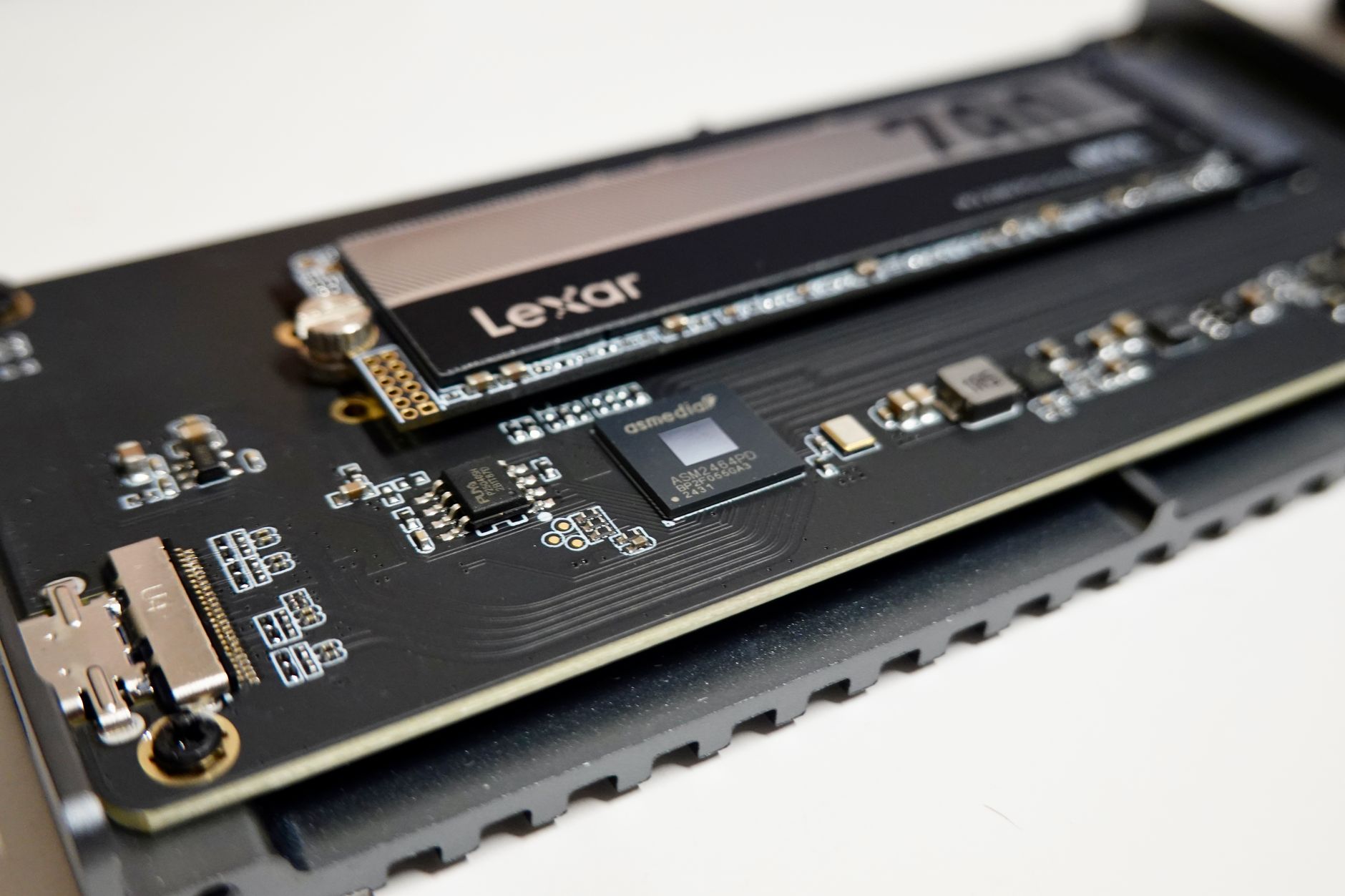
Realny cel jest prosty: dysk NVMe ma działać z pełną prędkością wtedy, kiedy tego potrzebujesz, a nie tylko przez pierwsze kilkanaście sekund kopiowania. W praktyce o „szybkości NVMe” decydują dwie rzeczy, które najłatwiej zepsuć: wybór slotu M.2 (bo jeden bywa szybszy, a inny współdzieli linie) oraz temperatura (bo przegrzany kontroler włącza throttling i transfer nagle spada).
To nie jest temat dla osób, które chcą „kręcić rekordy” w benchmarkach. Chodzi o montaż dysku NVMe M.2 tak, żeby:
- nie obciąć sobie prędkości przez zły slot/tryb,
- nie doprowadzić do przegrzewania (zwłaszcza w slocie pod GPU),
- zrobić to szybko, bez zbędnych zakupów „na zapas”,
- a po montażu sprawdzić kilkoma prostymi krokami, czy wszystko jest OK.
Frazy pomocnicze: montaż dysku NVMe M.2, który slot M.2 wybrać, PCIe 4.0 x4 prędkość, M.2 współdzielenie linii z SATA, radiator do NVMe czy potrzebny, termopad folia ochronna, throttling NVMe objawy, dysk NVMe pod kartą graficzną, temperatura SSD NVMe jak obniżyć, NVMe nie wykrywa BIOS, NVMe działa wolno przyczyny
Zanim wkręcisz śrubkę: wybór właściwego slotu M.2 (największy zysk, zero kosztów)
Slot „pod CPU” vs „przez chipset”: kiedy to w ogóle robi różnicę
W wielu płytach głównych pierwszy slot M.2 (często opisany jako M2_1) jest podpięty bezpośrednio do procesora, a kolejne sloty (np. M2_2, M2_3) lecą przez chipset. Dla codziennego użytkowania (system, gry, przeglądarka) różnica bywa trudna do „poczucia”, ale są sytuacje, w których ma znaczenie:
- długie transfery i kopiowanie dużych plików (projekty wideo, archiwa, backupy),
- instalacje i rozpakowywanie dużych paczek (gry, biblioteki),
- praca na kilku szybkich dyskach jednocześnie (np. NVMe + NVMe).
Jeśli masz jeden dysk NVMe „na system i gry”, zwykle najbardziej opłaca się dać go do najlepszego slotu (najczęściej tego bliżej CPU). Jeśli masz dwa NVMe, wtedy sensownie jest przemyśleć podział: szybki dysk roboczy do slotu „lepszego”, drugi do kolejnego — ale już świadomie, a nie „bo było bliżej”.
Jak czytać manual płyty w praktyce (bez przedzierania się przez 200 stron)
Manual płyty głównej to najszybszy sposób, żeby nie wpaść w typową pułapkę: „mam NVMe PCIe 4.0, a działa jakby wolniej”. Nie musisz znać całej teorii PCIe — wystarczy znaleźć 3 miejsca:
- sekcję Storage / M.2,
- tabelkę lub opis typu: „M2_1 supports PCIe 4.0 x4 / SATA”,
- adnotacje o współdzieleniu, np. „shares bandwidth” albo „SATA port disabled”.
Szukaj konkretnych informacji: generacja PCIe (3.0/4.0/5.0) oraz liczba linii (x4 vs x2). Dysk NVMe w slocie PCIe x2 zadziała, ale prędkości będą „z czapy” w porównaniu do oczekiwań. Jeszcze częstsze jest włożenie dysku w slot, który potrafi pracować zarówno jako SATA, jak i PCIe — i w rzadkich przypadkach wymaga ustawienia trybu (albo ma ograniczenia przy konkretnych konfiguracjach).
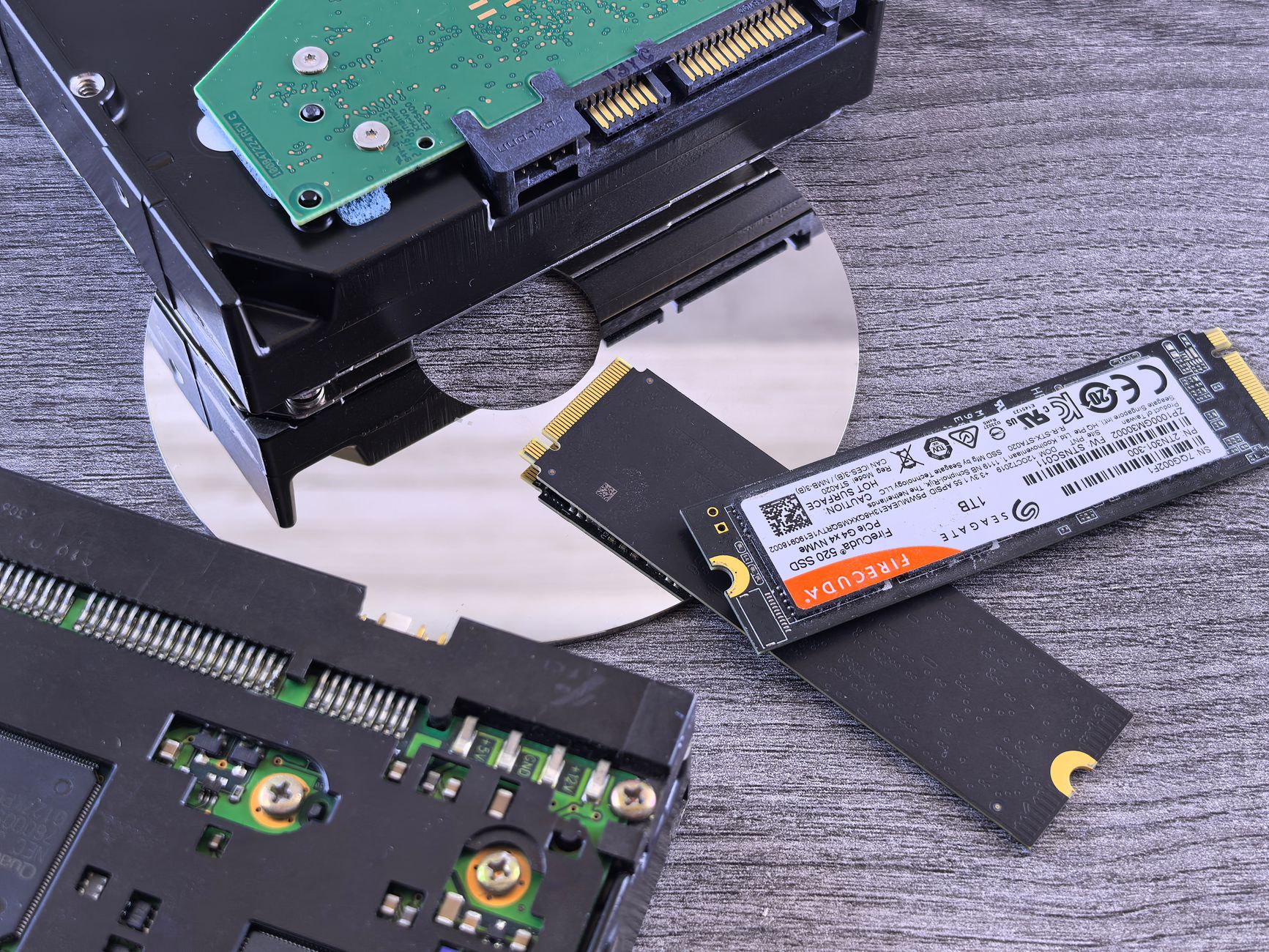
Współdzielenie linii z SATA/PCIe: co oznacza „M2_2 shares bandwidth with SATA_1”
Ten zapis jest prosty, tylko brzmi groźnie. Oznacza, że gdy obsadzisz dany slot M.2, to jakiś port SATA albo slot PCIe może przestać działać lub przełączyć się w inny tryb. Najczęstszy scenariusz to „znikający” dysk SATA po montażu NVMe.
Przykład praktyczny: płyta ma zapis „When M2_2 is populated, SATA_1 will be disabled”. Montujesz NVMe w M2_2, a system nie widzi starego SSD/HDD SATA, bo był podpięty do SATA_1. Rozwiązanie bywa banalne: przepnij kabel SATA do innego portu (SATA_2/3/4) albo przełóż NVMe do M2_1.
Temperatura zaczyna się od miejsca: slot nad GPU i slot pod GPU to nie to samo
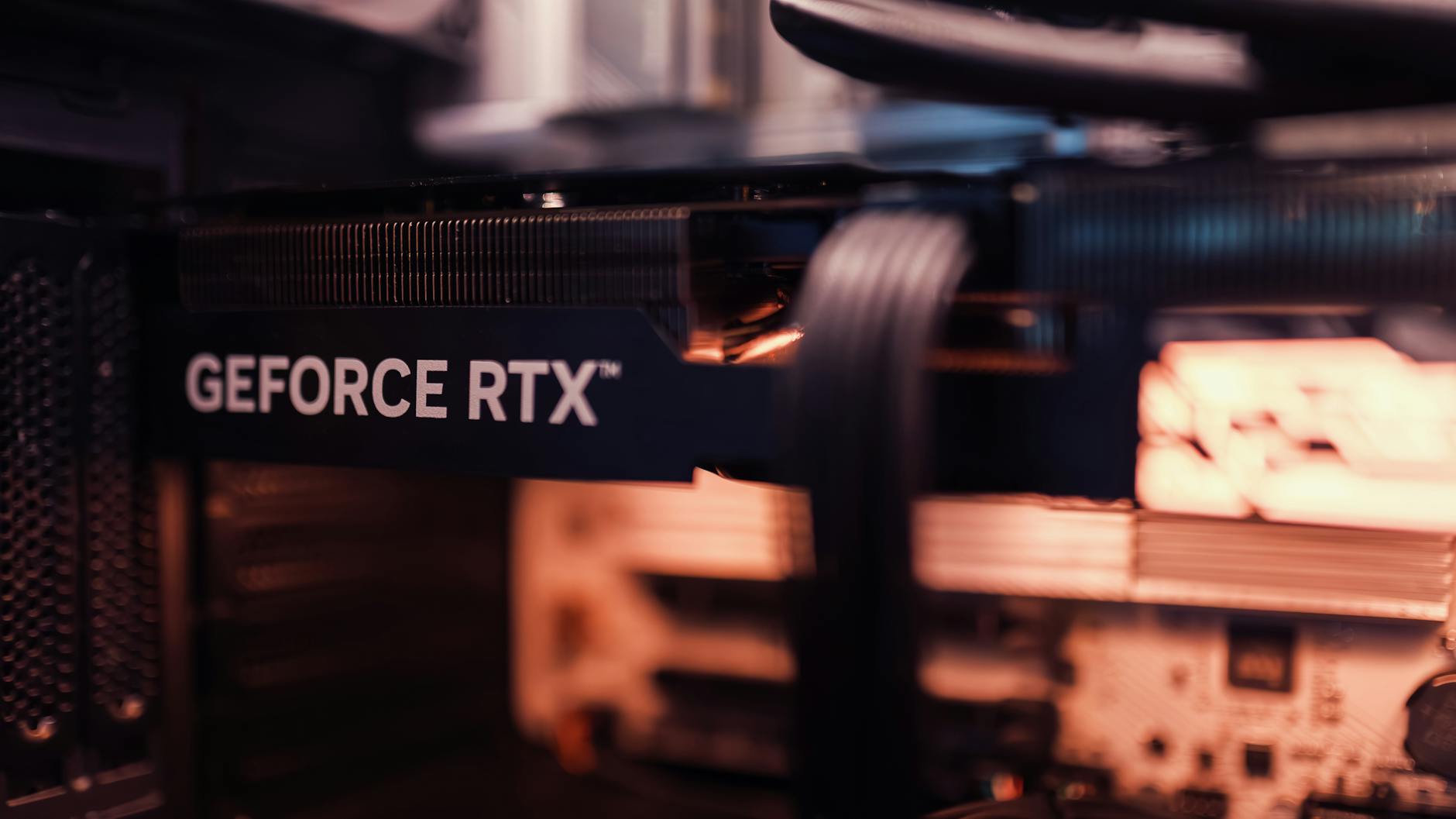
Nawet jeśli oba sloty oferują PCIe x4, to ich położenie potrafi zrobić dużą różnicę. Slot M.2 pod kartą graficzną często dostaje gorącym powietrzem z GPU (zwłaszcza przy długim graniu), a w małej obudowie robi się tam „kieszeń cieplna”. Z kolei slot wyżej (między CPU a GPU) bywa chłodniejszy, bo jest bliżej górnej części płyty i ma lepszą wymianę powietrza.
Mini-sytuacja z życia składania: masz dwa sloty — jeden z radiatorem pod pierwszym PCIe x16 (czyli pod GPU), drugi bez radiatora, ale wyżej. W wielu zestawach lepszy efekt da slot wyżej + prosty radiator niż „ładna osłona” pod kartą, która gotuje wszystko dookoła.
Typowy błąd, który kosztuje prędkość: zły slot albo zły tryb
Najczęstsze wpadki, które kończą się hasłem „NVMe działa wolno przyczyny”:
- montaż w slocie, który działa tylko jako PCIe x2,
- montaż w slocie, który wspiera też M.2 SATA i ma ograniczenia w konkretnym układzie portów,
- obsadzenie slotu, który wyłącza port SATA z dyskiem systemowym (a potem „panika”, bo komputer nie startuje).
Jeśli chcesz maksymalnie „bez kombinowania”: wybierz slot z manuala opisany jako PCIe x4 i najlepiej o najwyższej generacji, jaką obsługuje płyta i procesor. Dopiero później myśl o radiatorach i testach.
Montaż mechaniczny NVMe krok po kroku (bez uszkodzeń i bez naprężeń)
Przygotowanie: dystans/kołek, śrubka i mechanizmy tool-less
Zanim wsuniesz dysk, sprawdź jedną rzecz: czy w slocie M.2 jest dystans (standoff) ustawiony pod długość Twojego dysku. Najczęściej spotkasz format 2280 (22 mm szerokości, 80 mm długości). Płyty miewają kilka pozycji dystansu (2260/2280/22110), a bywa, że dystans jest w złym miejscu albo leży w pudełku.
Jeśli dystans nie pasuje, nie próbuj „dociągnąć” dysku śrubką na siłę. To prosta droga do wygięcia laminatu dysku i słabego kontaktu w złączu. Dystans trzeba przełożyć albo wkręcić we właściwy otwór.
Coraz więcej płyt ma mechanizmy tool-less (zatrzask/klips zamiast śrubki). One są wygodne, ale też potrafią nie złapać dysku, jeśli ten nie leży idealnie płasko. Po zapięciu klipsa spróbuj delikatnie poruszyć końcówką dysku — ma być stabilnie, bez „sprężynowania”.
Wsuwanie pod kątem: jeden ruch, który oszczędza problemy
Poprawny montaż wygląda tak:
- Trzymasz dysk za krawędzie (nie za styki), ustawiasz go pod kątem ok. 20–30° do płyty.
- Wsuń dysk do końca w złącze M.2 — bez szarpania i bez wciskania „na chama”. Ma wejść gładko.
- Opuszczasz dysk w dół, aż jego otwór montażowy oprze się o dystans.
- Dopiero wtedy przykręcasz śrubkę albo zapinasz zatrzask.
Jeśli dysk „odskakuje” do góry, to zwykle znaczy, że nie doszedł do końca w złączu albo dystans jest w złej pozycji. Nie dociskaj go śrubką jak deski do podłogi — to nie ten typ montażu.
„Za mocno” kontra „za lekko”: jak dokręcić, żeby było dobrze
Śrubka M.2 jest mała i łatwo ją przekręcić. Ma tylko trzymać dysk w pozycji poziomej. Dokręcaj do momentu, gdy dysk przestaje się ruszać, i stop. Jeśli widzisz, że dysk się wygina, to już jest źle.
W przypadku radiatora M.2 (z płyty lub osobnego) dochodzi jeszcze docisk termopada. Tu też nie chodzi o „siłę”, tylko o równy kontakt. Radiator przykręcaj równomiernie (jeśli ma dwie śrubki, dokręć naprzemiennie), żeby nie dociskać tylko jednej strony.
Najczęstsze błędy montażowe, które potem udają „problem z dyskiem”
- Montaż bez dystansu – dysk wisi, sprężynuje i może tracić kontakt.
- Dotykanie styków palcami – zwykle nic się nie stanie, ale po co dokładać ryzyko zabrudzeń/utlenienia.
- Wkręcanie śrubki pod kątem – niszczy gwint dystansu i potrafi unieruchomić temat na amen.
- Gubienie śrubek od radiatora – brzmi śmiesznie, ale to klasyk; odkładaj je do jednego pojemniczka.
Jeśli Twoja płyta ma osłonę/radiator M.2, zdejmij go przed montażem dysku, ułóż na boku, a śrubki odłóż w jedno miejsce. Potem zakładaj radiator dopiero wtedy, gdy dysk jest już poprawnie przykręcony do dystansu.
Radiator i termopady: najczęstszy powód spadków prędkości i najłatwiejsza naprawa
Kiedy radiator ma sens, a kiedy to wydatek „żeby ładnie wyglądało”
Throttling NVMe pojawia się wtedy, gdy kontroler dysku osiąga temperaturę, przy której firmware obniża prędkość, żeby nie przegrzać elektroniki. Z punktu widzenia użytkownika wygląda to tak: kopiowanie zaczyna się świetnie, po chwili transfer spada, czasem falami.
Radiator jest najbardziej opłacalny, gdy:
- masz dysk PCIe 4.0/5.0 (zwykle częściej grzeją pod obciążeniem),
- dysk siedzi w slocie pod kartą graficzną,
- obudowa ma słaby nawiew albo jest ciasna,
- często robisz długie transfery (backupy, zrzuty, montaż wideo, przerzucanie bibliotek).
Jeśli komputer służy głównie do gier, a dysk nie dostaje ciągłego „ognia” przy kopiowaniu, radiator nadal może pomóc, ale nie zawsze będzie „odczuwalny”. Wtedy strategia budżetowa brzmi: najpierw użyj radiatora z płyty i popraw montaż termopada, a dopiero potem dokupuj cokolwiek.
Radiator z płyty głównej: jak wycisnąć z niego maksimum
Wiele płyt ma już solidne radiatory M.2. Problem w tym, że nawet dobry radiator nie działa, jeśli termopad nie ma kontaktu z dyskiem. Tu liczą się drobiazgi: folia ochronna, prawidłowe ułożenie, odpowiednia grubość.
Jeśli radiator ma fabryczny termopad, potraktuj go jako „wystarczający na start”. Zbyt szybkie dokupowanie radiatora premium to często strata czasu i pieniędzy — szczególnie gdy prawdziwym problemem jest np. brak nawiewu w obudowie lub slot M.2 w złym miejscu.
Termopad w praktyce: folia ochronna, docisk i kontakt
Największy klasyk: zostawiona folia ochronna na termopadzie. Czasem jest z jednej strony, czasem z dwóch. Jeśli radiator po montażu jest chłodny, a dysk się gotuje, to jest jeden z pierwszych tropów.
Prosty check przed skręceniem:
- sprawdź, czy termopad nie ma przezroczystej/niebieskiej folii do zerwania,
- ułóż termopad równo na powierzchni radiatora lub na miejscu przewidzianym przez producenta,
- upewnij się, że termopad przykrywa część z kontrolerem (zwykle okolice złącza), a nie „wisi w powietrzu”.
Po skręceniu radiator nie powinien się „bujać”, a dysk nie może być wygięty. Docisk ma być pewny, ale równy. Jeśli czujesz, że radiator dociąga się tylko z jednej strony, odkręć i popraw ułożenie.
Grubość termopada: co zrobić, gdy radiator nie dobija albo wygina dysk
Gdy termopad jest za cienki, radiator może nie dotknąć dysku (albo dotknąć minimalnie). Wtedy radiator wygląda na zamontowany, a temperatury prawie się nie zmieniają. Gdy termopad jest za gruby, potrafi wygiąć dysk lub sprawić, że śrubki radiatora nie chcą złapać.
Co robić w praktyce, bez kupowania trzech kompletów padów w ciemno:
- jeśli radiator ma fabryczny termopad, zacznij od niego i dopiero po objawach szukaj zamiennika,
- jeśli widzisz, że radiator po skręceniu nie zostawia żadnego „śladu” na termopadzie (brak odcisku elementów), to sygnał, że docisk jest za mały — wtedy pomaga minimalnie grubszy pad albo poprawienie dystansu/śrubek radiatora (jeśli konstrukcja na to pozwala),
- jeśli dysk zaczyna się wyginać jak łuk albo śrubki radiatora łapią gwint „na styk”, odpuść — pad jest za gruby; lepiej cieniej i z pełnym przyleganiem niż na siłę i z naprężeniem laminatu,
- gdy dysk ma układy tylko z jednej strony, a termopad leży też po stronie „gołej”, nie dokładaj tam przypadkowo dodatkowej warstwy — łatwo wtedy o przekoszenie radiatora.
Najprostszy, budżetowy test kontaktu to szybka próba „na odcisk”: przykręć radiator, odkręć po chwili i obejrzyj termopad. Jeśli jest równomiernie spłaszczony i widać delikatne odbicie elementów, jesteś w domu. Jeśli termopad wygląda jak nowy, a radiator był skręcony „do końca” — coś nie dobija (zła grubość, krzywo ułożony pad, nie ten dystans).
Uważaj też na bardzo popularną pułapkę: dysk pod GPU dostaje gorące powietrze, więc nawet świetny radiator M.2 nie zrobi cudów, jeśli stoi w miejscu bez ruchu powietrza. W takich przypadkach sensowniejsze bywa przesunięcie dysku do innego slotu (jeśli płyta na to pozwala), niż dokładanie kolejnych milimetrów aluminium.
Jeśli nie masz pewności, od czego zacząć, idź po najmniejszej linii oporu: radiator z płyty + poprawne zerwanie folii + sprawdzenie odcisku termopada. To zajmuje kilka minut i często kończy temat. Dopiero gdy po tym nadal widzisz spadki transferu przy dłuższym kopiowaniu, ma sens myśleć o mocniejszym radiatorze albo o poprawie nawiewu w obudowie.
Dobrze zamontowany NVMe to taki, który siedzi prosto, ma pewny docisk termiczny i nie pracuje w saunie — wtedy prędkość jest stabilna, a cała „optymalizacja” sprowadza się do jednego rozsądnego kroku: sprawdzenia temperatur podczas dłuższego transferu i drobnej korekty, jeśli kontroler dobija do throttlingu.
Temperatury w obudowie: tanie poprawki, które robią robotę (zwłaszcza przy GPU)
1) Nie każdy slot M.2 ma równe warunki — unikaj „sauny” pod kartą graficzną
Slot M.2 umieszczony bezpośrednio pod GPU ma dwa problemy naraz: dostaje gorące powietrze z karty i często ma słaby ruch powietrza. Nawet poprawnie założony radiator M.2 potrafi wtedy działać „średnio”, bo nie ma co odprowadzać ciepła dalej.
Praktyczny sens: jeśli masz kilka gniazd M.2, przeniesienie dysku do lepiej wentylowanego slotu bywa skuteczniejsze niż wymiana radiatora.
Przykład: długie kopiowanie zaczyna się szybko, a po minucie transfer faluje. Po przełożeniu dysku do slotu wyżej (dalej od GPU) falowanie znika, mimo że radiator został ten sam.
- Jeśli masz do wyboru slot „pod GPU” i slot bliżej przodu płyty — ten drugi zwykle ma lżejsze życie.
- Gdy musisz zostać przy slocie pod GPU, skup się na nawiewie (kolejny punkt), a nie na „grubszym” termopadzie.
2) Najtańszy „radiator”: sensowny przepływ powietrza, nie dodatkowe aluminium
NVMe nie lubi stojącego, ciepłego powietrza. Dwa wentylatory w obudowie ustawione sensownie potrafią dać większą stabilność niż doklejanie kolejnych osłon.
Praktyczny sens: zamiast kupować gadżety, najpierw ustaw prosty tunel powietrzny: przód/wlot + tył/wylot.
Przykład: obudowa ma tylko tylny wentylator. Dodanie jednego taniego wentylatora z przodu (nawiew) często poprawia warunki nie tylko dla NVMe, ale i dla sekcji zasilania płyty oraz GPU.
- Minimum sensu: 1× nawiew z przodu + 1× wywiew z tyłu.
- Jeśli masz filtr przeciwkurzowy mocno zapchany, to „zabija” nawiew bardziej niż słaby wentylator. Filtr czyść regularnie.
- Nie ustawiaj wszystkich wentylatorów jako wywiew. Zrobi się podciśnienie, kurz będzie wciągany każdą szczeliną, a przepływ przy M.2 może być losowy.
3) Kable i „zasłony” w obudowie: mała rzecz, a psuje nawiew dokładnie tam, gdzie trzeba
NVMe siedzi przy płycie, czyli w miejscu, gdzie łatwo zrobić martwą strefę: zwisające kable PCIe do GPU, nadmiar przewodów zasilacza, a czasem nawet gruby front-panel. Tu nie chodzi o estetykę, tylko o to, żeby powietrze miało którędy przepłynąć.
Praktyczny sens: uporządkowanie kabli zajmuje kilka minut i realnie poprawia przewiew w okolicach slotów M.2.
- Przełóż nadmiar kabli za tackę płyty (jeśli obudowa to umożliwia).
- Nie wciskaj wiązki kabli między GPU a płytę — to najgorsze miejsce dla M.2 „pod kartą”.
- Jeśli masz zatoki na dyski/klatki, które zasłaniają nawiew z przodu i nie są potrzebne — demontaż bywa darmowym „upgrade’em” przepływu.
4) Radiator M.2 potrzebuje ruchu powietrza — bez niego działa jak termos
To częsty paradoks: ktoś montuje duży radiator, a temperatury nadal wysokie. Powód bywa banalny: radiator ma powierzchnię, ale nie ma wentylacji. Wtedy nagrzewa się do temperatury otoczenia i przestaje pomagać.
Praktyczny sens: lepiej mieć przeciętny radiator + przewiew, niż bardzo dobry radiator w stojącym, gorącym powietrzu.
- Jeśli masz możliwość, ustaw krzywą wentylatorów obudowy tak, by przy obciążeniu GPU/CPU lekko przyspieszały.
- Nie kieruj całego nawiewu tylko na CPU — czasem przesunięcie strumienia (np. inny montaż wentylatora frontowego) poprawi warunki przy M.2.
5) Ustawienia zasilania w Windows potrafią grzać NVMe „w tle”
Gdy komputer pracuje cały czas w trybie wysokiej wydajności, niektóre dyski i kontrolery potrafią trzymać wyższe temperatury spoczynkowe. Nie chodzi o to, żeby dławić wydajność na siłę, tylko o sensowny kompromis.
Praktyczny sens: jeżeli NVMe jest ciepły nawet na pulpicie, a obudowa ma poprawny nawiew, sprawdź plan zasilania.
- W planie „Zrównoważony” często nie tracisz nic w codziennym użyciu, a temperatury potrafią być spokojniejsze.
- Jeśli używasz narzędzi producenta płyty do „auto OC”/„performance mode”, potrafią one przy okazji podbić wentylatory lub napięcia — czasem bez sensu dla NVMe, ale z efektem ubocznym w postaci większego grzania w obudowie.
Szybka weryfikacja po montażu: czy NVMe działa z pełną prędkością (bez sportowych benchmarków)
1) Sprawdź w UEFI/BIOS, czy dysk jest widoczny i w jakim trybie pracuje slot
Jeśli po montażu dysku BIOS go widzi, to już połowa sukcesu. Druga połowa to upewnienie się, że slot nie działa w trybie, który obcina możliwości (np. SATA zamiast PCIe albo niższa generacja/ilość linii).
Praktyczny sens: szybka kontrola oszczędza późniejszego szukania „czemu jest wolno”, gdy problemem jest konfiguracja slotu.
- W UEFI szukaj sekcji typu: NVMe Configuration, Storage, M.2/PCIe settings.
- Jeśli płyta pozwala przełączyć slot między SATA a PCIe — wybierz PCIe (dla NVMe).
- Gdy masz kilka dysków SATA i nagle któryś port zniknął, to typowy objaw współdzielenia linii. Manual płyty zwykle mówi wprost: „M2_2 disables SATA_5/6”.
2) W Windows: potwierdź, że to naprawdę NVMe i że link PCIe nie jest „ucięty”
Nie trzeba odpalać ciężkich testów, żeby wyłapać podstawowe wąskie gardła. Najpierw potwierdź, że system widzi dysk jako NVMe, a nie jako magazyn na jakimś „dziwnym” kontrolerze.
Praktyczny sens: jeśli dysk działa w złym trybie albo na złym slocie, dowiesz się o tym od razu.
- Menedżer urządzeń → „Kontrolery pamięci masowej”: powinien pojawić się kontroler NVMe (Microsoft lub producenta).
- Menedżer zadań → Wydajność → Dysk: przy wielu konfiguracjach zobaczysz oznaczenie SSD/NVMe (zależnie od wersji systemu i sterowników).
- Jeśli masz narzędzie producenta dysku (np. Samsung Magician, WD Dashboard, Crucial Storage Executive), ono zwykle pokazuje też tryb połączenia PCIe i temperaturę — bez zgadywania.
3) Szybki test „życiowy”: jeden dłuższy transfer i obserwacja temperatury
Zamiast bić rekordy w benchmarkach, zrób test, który ma sens: skopiuj duży folder albo plik (np. archiwum, obraz ISO, paczka wideo) i obserwuj, czy prędkość nie spada nagle do bardzo niskich wartości po rozgrzaniu.
Praktyczny sens: throttling najłatwiej złapać właśnie przy dłuższym, ciągłym zapisie/odczycie.
- Jeśli transfer zaczyna się „rakietą”, a potem leci w dół i faluje — to może być throttling, ale też zapełnianie bufora SLC (normalne w wielu dyskach). Różnica jest taka, że throttling zwykle idzie w parze z wysoką temperaturą kontrolera.
- Do podglądu temperatury wystarczy lekkie narzędzie typu HWiNFO albo aplikacja producenta dysku. Patrz głównie na czujnik kontrolera (jeśli jest osobno) i na to, czy pojawia się status ograniczenia termicznego.
4) Jeśli dysk nie jest widoczny albo działa wolno: kolejność sprawdzania bez chaosu
Najczęstsze problemy da się ogarnąć bez grzebania godzinami — pod warunkiem, że idziesz po kolei, a nie losowo.
- Wyłącz komputer i sprawdź montaż: czy dysk jest wsunięty do końca i trzymany przez dystans/śrubkę/zatrzask.
- Sprawdź slot: czy na pewno to gniazdo M.2 obsługuje NVMe (PCIe), a nie tylko M.2 SATA (rzadziej w nowych płytach, ale nadal się zdarza).
- UEFI/BIOS: czy dysk jest widoczny i czy slot nie jest ustawiony w trybie SATA/Auto, który wybrał złą opcję.
- Konflikt z SATA: jeśli po wpięciu M.2 zniknął jeden z dysków SATA, przełóż kabel SATA do innego portu (te nieblokowane) zgodnie z manualem.
- Temperatury: gdy dysk jest widoczny, ale „dziwnie zwalnia”, sprawdź, czy nie gotuje się pod GPU i czy termopad ma kontakt (odcisk).
To podejście ma najlepszy stosunek efektu do czasu: najpierw eliminuje błędy montażowe i konfigurację slotu, a dopiero potem walczy z chłodzeniem.
Drobne rzeczy, które robią różnicę: montaż chłodzenia M.2 bez „magicznych” termopadów
1) Zdejmij folię z termopada (serio) i sprawdź, czy jest kontakt
To jeden z najczęstszych powodów „radiator nic nie daje”: termopad ma folię ochronną z jednej albo z obu stron. Albo docisk jest tak słaby, że pad ledwo dotyka kontrolera.
Praktyczny sens: to poprawka za darmo, a potrafi zmienić dysk z „faluje po minucie” na stabilny przy dłuższym zapisie.
Przykład: po zdjęciu radiatora widać gładką, czystą powierzchnię termopada bez odcisku od kości/kontrolera — to znak, że kontakt był słaby (albo folia została).
- Folia zwykle jest półprzezroczysta lub niebieskawa; czasem ma mały „języczek”. Szukaj jej na obu stronach termopada.
- Po pierwszym montażu i demontażu dobrze jest zobaczyć lekki odcisk na termopadzie. Brak odcisku = brak docisku.
- Nie ugniataj termopada palcami „żeby lepiej siadł” — łatwo go nierówno ułożyć i pogorszyć kontakt.
2) Grubszy termopad nie jest zawsze lepszy — zbyt gruby potrafi unieść radiator
Intuicja podpowiada „dam grubszy, będzie chłodniej”. W praktyce za gruby termopad może zrobić klin: radiator oprze się o pad, ale nie dociśnie się do dysku tam, gdzie trzeba, albo zacznie wyginać nośnik M.2.
Praktyczny sens: stabilny, równy docisk jest ważniejszy niż „maksymalna grubość”.
- Jeśli radiator ma śrubkę i po dokręceniu nadal „pływa” albo odstaje — to czerwone światło.
- Gdy dysk jest wyraźnie wygięty w łuk po skręceniu zestawu, cofnij się: to może skończyć się pęknięciem laminatu albo problemami z kontaktem w slocie.
- Jeśli musisz wymienić pad, trzymaj się grubości przewidzianej przez producenta radiatora/płyty (zwykle jest w instrukcji albo wynika z konstrukcji dystansów).
3) Radiator z płyty: dokręć z wyczuciem i pilnuj, żeby nie złapać przekosu
Osłony M.2 na płytach często są długie i łapią śrubą tylko z jednej strony. Łatwo je skręcić „na skos”, przez co termopad dotyka tylko fragmentem.
Praktyczny sens: równy docisk = stabilniejsze temperatury, bez kombinowania z dodatkowymi akcesoriami.
- Przyłóż radiator równo, dociśnij go lekko palcem w miejscu dysku i dopiero wtedy łap śrubkę.
- Nie dokręcaj na siłę — wystarczy, że element jest stabilny i nie ma luzu.
- Jeśli osłona ma dwie śrubki, dokręcaj naprzemiennie (po trochu), jak w kole samochodu — prosta metoda na brak przekosu.
Opcjonalne ulepszenia, które mają sens dopiero po podstawach
1) Dodatkowy radiator do NVMe: kiedy to ma sens, a kiedy to tylko „aluminium dla spokoju”
Osobny radiator ma sens głównie wtedy, gdy dysk realnie wchodzi w throttling (temperatura rośnie i transfer siada) albo gdy często robisz długie zapisy: przerzuty materiałów wideo, duże archiwa, maszyny wirtualne, cache do pracy.
Praktyczny sens: kupujesz dopiero wtedy, gdy masz objaw i wiesz, że wynika z temperatury — nie „na zapas”.
- Jeśli płyta ma sensowną osłonę M.2 z termopadem i dysk nie faluje w dłuższym transferze, dodatkowy radiator zwykle nie zmieni codziennego komfortu.
- Jeśli nie masz żadnej osłony/radiatora, a dysk siedzi pod GPU i łapie ciepło — wtedy nawet prosty radiator M.2 potrafi pomóc, o ile jest przewiew.
- Uważaj na radiatory „wieżowe” w małych obudowach: mogą kolidować z GPU albo osłonami płyty.
2) Cienki „nawiew punktowy” bywa skuteczniejszy niż ciężki radiator
Gdy slot M.2 jest blisko GPU i w obudowie robi się kieszeń gorącego powietrza, czasem najprostsze rozwiązanie to dołożyć przepływ w tym rejonie. Nie trzeba od razu montować dodatkowych wentylatorów na opaskach — często wystarczy przemyśleć to, co już masz.
Praktyczny sens: mały wysiłek, duży efekt, szczególnie w obudowach z „pełnym” frontem albo z gęstym filtrem.
- Jeśli masz dwa wentylatory z przodu, spróbuj ustawić jeden trochę niżej, żeby dmuchał bardziej na okolice GPU/M.2, a nie tylko w stronę chłodzenia CPU.
- W obudowach z górnym wywiewem czasem pomaga ograniczenie „ucieczki” powietrza górą (np. wolniejszy top), żeby więcej przeszło przez środek przy płycie.
- Jeśli chłodzenie CPU to „wieża”, upewnij się, że wentylator na niej nie zasysa powietrza, które powinno przejść przez okolice M.2 (zła orientacja potrafi popsuć cały tunel).
Mała lista kontrolna po wszystkim: 5 szybkich punktów bez grzebania godzinami
- Dysk trzyma się pewnie (śrubka/zatrzask, brak wygięcia laminatu M.2).
- Slot jest właściwy (NVMe/PCIe, bez niechcianego przełącznika SATA/PCIe w UEFI).
- Radiator ma kontakt (zdjęta folia, wyczuwalny docisk, najlepiej delikatny odcisk na termopadzie po próbie).
- Jest przepływ powietrza (minimum przód nawiew + tył wywiew, brak „zasłony” z kabli między GPU a płytą).
- Temperatura nie wywołuje ograniczeń (przy dłuższym kopiowaniu brak nagłych, powtarzalnych spadków prędkości po rozgrzaniu).
Co warto zapamiętać
- Największy „boost za darmo” daje wybór właściwego slotu M.2: celuj w ten podpięty pod CPU i opisany w manualu jako PCIe x4 (i możliwie najwyższa generacja), bo slot PCIe x2 potrafi uciąć osiągi bez żadnego ostrzeżenia.
- Manual płyty głównej to skrót do diagnozy „czemu NVMe działa wolno”: sprawdź generację PCIe (3.0/4.0/5.0), liczbę linii (x4 vs x2) oraz czy dany slot nie wymaga konkretnego trybu (PCIe/SATA) w danej konfiguracji.
- „M.2 shares bandwidth with SATA/PCIe” oznacza realne skutki: po włożeniu NVMe może zniknąć dysk SATA, bo dany port (np. SATA_1) zostaje wyłączony; często wystarczy przełożyć kabel do innego SATA albo użyć innego slotu M.2.
- Położenie slotu ma wpływ na temperatury i throttling: M.2 pod kartą graficzną łatwo łapie gorące powietrze z GPU i traci prędkość po dłuższym obciążeniu, nawet jeśli „na papierze” jest to samo PCIe x4.
- Lepiej myśleć w kategoriach efektu vs wysiłku: najpierw poprawny slot i przewiewniejsze miejsce, dopiero potem radiatory — czasem wyżej położony slot + prosty radiator daje lepszy wynik niż „ładny” radiator duszony pod GPU.
- Najczęstsze wpadki, które kończą się frustracją (a czasem brakiem startu systemu): NVMe w slocie z ograniczeniami, NVMe w slocie wyłączającym port SATA z ważnym dyskiem, albo błędny tryb w slocie M.2 obsługującym też SATA.





Świetny artykuł! Bardzo pomocny i dobrze napisany, wszystko zostało przedstawione w sposób przystępny nawet dla laika. Dzięki niemu uniknąłem błędów przy montażu mojego dysku NVMe i teraz mogę cieszyć się pełną prędkością bez obaw o nagrzanie się układu. Polecam każdemu, kto planuje podobną modernizację swojego komputera!
Bardzo pomocny artykuł! Montaż dysku NVMe może okazać się trudniejszy, niż się wydaje, dlatego cieszę się, że znalazłem te wskazówki. Temperatury faktycznie mogą mieć duży wpływ na wydajność, dlatego teraz będę uważniej monitorować to podczas korzystania z mojego dysku. Dzięki za przydatne informacje!
Możliwość dodawania komentarzy nie jest dostępna.