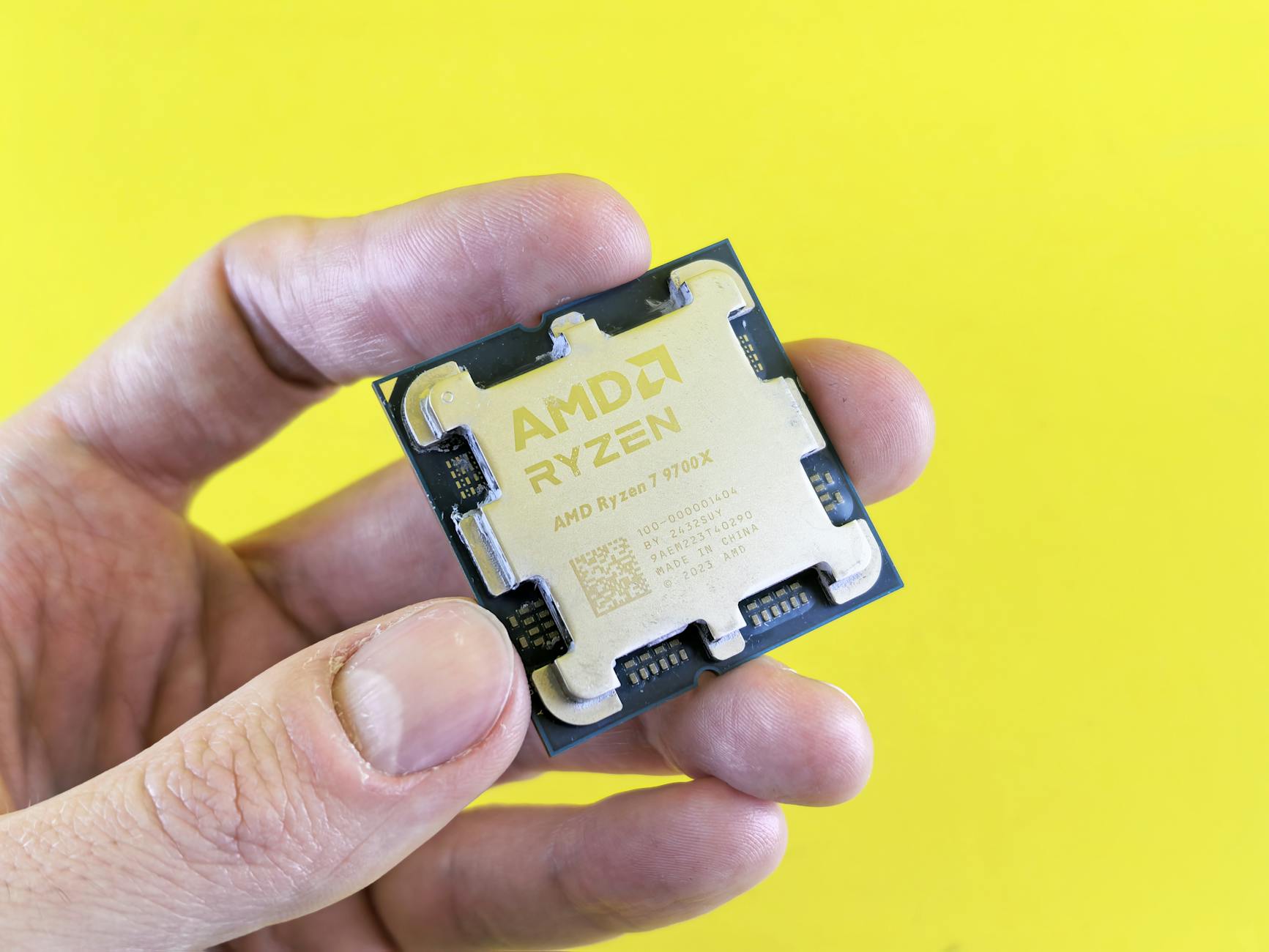
Dlaczego przy składaniu komputera tak łatwo o kosztowny błąd
Składanie komputera wygląda pozornie prosto: kilka podzespołów, parę śrubek, parę kabli. W praktyce to ciąg wielu małych kroków, w których jeden błąd potrafi zatrzymać całość lub wręcz uszkodzić sprzęt. Komputer nie daje zwykle jasnego komunikatu typu „źle podłączyłeś kabel”, tylko po prostu nie startuje, resetuje się, piszczy lub działa niestabilnie.
Osoba składająca pierwszy komputer zwykle ma wysoki poziom motywacji i konkretny cel: lepszy sprzęt do gier, pracy z grafiką, montażu wideo albo po prostu uniwersalny komputer do domu. Jednocześnie brakuje jej doświadczenia – większość wiedzy czerpie z filmów, forów i porad znajomych. Do tego dochodzi presja budżetu: chęć zmieszczenia się w określonej kwocie, czasem kosztem bezpieczeństwa lub jakości zasilacza, obudowy czy chłodzenia.
Błędy przy składaniu komputera mają bardzo różne skutki. Czasem kończy się na straconym wieczorze, nerwach i dodatkowym szukaniu instrukcji. Innym razem problem jest poważniejszy: uszkodzone gniazdo procesora, przypalona płyta główna, spalone kości RAM lub karta graficzna. Niektóre sytuacje mogą unieważnić gwarancję, szczególnie gdy widać fizyczne uszkodzenia (wygięte piny, ślady po zwarciu, pęknięcia laminatu).
Dobre przygotowanie przed zakupem i przed samym montażem znacznie zmniejsza ryzyko takich niespodzianek. Z góry przemyślany dobór podzespołów, sprawdzenie kompatybilności, przygotowane stanowisko i znajomość najczęstszych błędów sprawiają, że składanie komputera staje się spokojniejsze, a diagnostyka ewentualnych problemów – prostsza i szybsza.
Im lepiej zaplanujesz zestaw i przebieg montażu, tym mniej stresu przy pierwszym uruchomieniu, mniej chaotycznego rozkręcania komputera „bo nie działa” i mniejsza szansa, że coś uszkodzisz w trakcie ciągłego przepinania podzespołów.
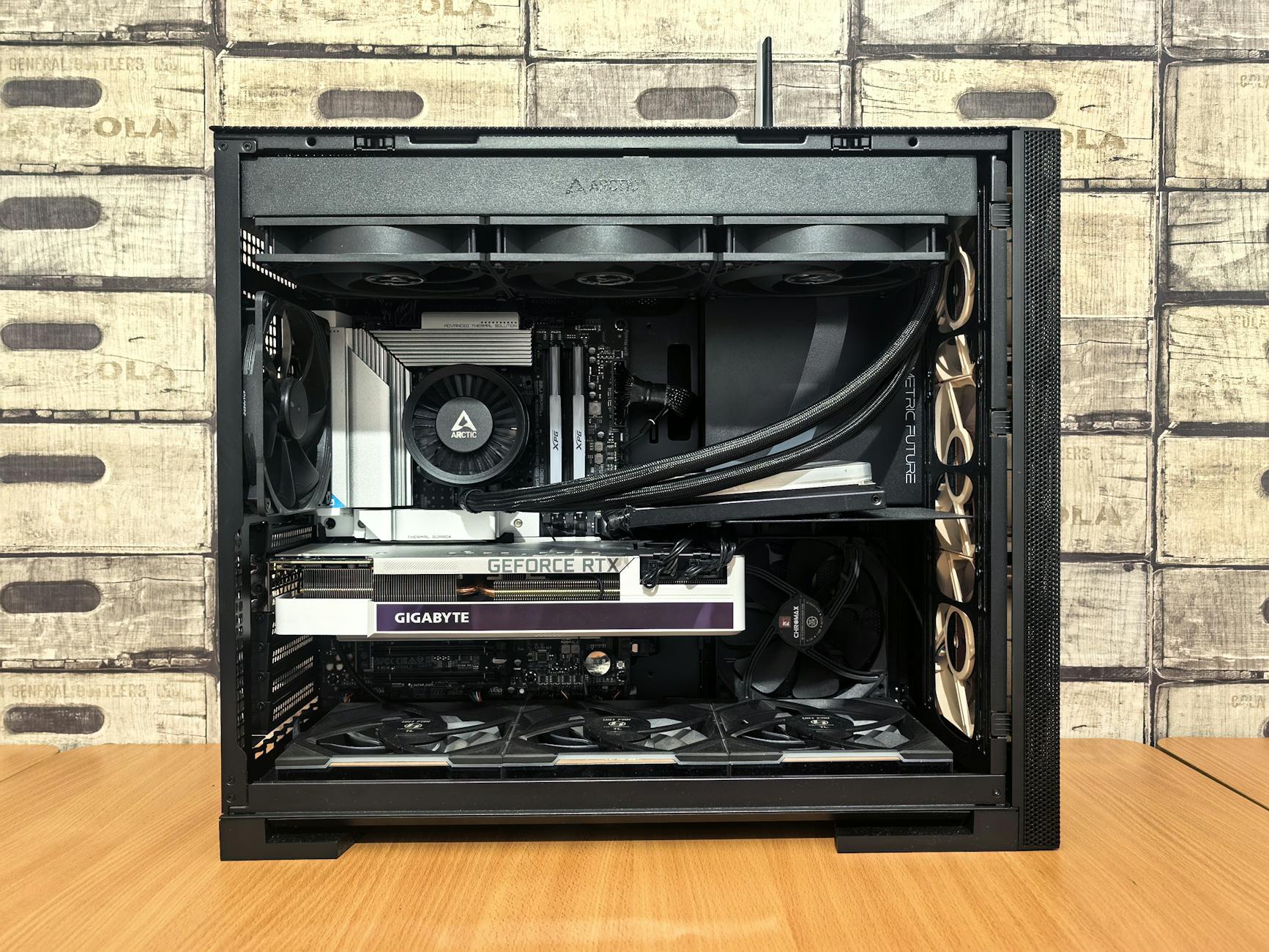
Planowanie zestawu – błędy przy starcie, zanim kupisz cokolwiek
Brak jasno określonego celu komputera i rozjechany budżet
Najczęstszy błąd dzieje się jeszcze przed wejściem do sklepu internetowego: brak jasnej odpowiedzi na pytanie, do czego komputer ma służyć. Zestaw do gier, do pracy biurowej, do programowania, do montażu wideo czy do obróbki zdjęć ma inne priorytety. Jeśli ten krok pominiesz, budżet szybko się „rozlezie” na elementy, które nie dają realnej korzyści.
Komputer do gier wymaga mocnej karty graficznej, przyzwoitego procesora i sensownej ilości RAM. Z kolei przy montażu wideo priorytetem są: wielowątkowy procesor, więcej pamięci RAM i szybkie dyski. Komputer rodzinny do internetu i filmów poradzi sobie z dużo skromniejszą konfiguracją i nie ma sensu pakować tam kilku tysięcy złotych w GPU.
Bez określonego celu łatwo wpaść w dwie pułapki: kupić za mocny, nieopłacalny sprzęt do lekkich zadań albo przeciwnie – zbyt słaby zestaw do wymagających zastosowań, co szybko skończy się frustracją. Dobrą praktyką jest zapisanie na kartce dwóch rzeczy: głównego zastosowania i maksymalnego budżetu (z małą rezerwą, np. 5–10%). To prosty filtr, który potem ułatwia każdą decyzję.
Uleganie marketingowi zamiast realnym potrzebom
Marketing producentów działa: „gamingowe” obudowy, „premium” płyty główne, „ultra” chłodzenia, „RGB everything”. Problem zaczyna się, gdy logo i LED-y zastępują trzeźwą ocenę parametrów. Typowy błąd: przepłacanie za procesor kosztem karty graficznej w komputerze do gier albo odwrotnie – przesadnie droga karta graficzna przy bardzo słabym procesorze.
Przykład z praktyki: ktoś kupuje topowy procesor, drogą płytę z masą funkcji, ale „żeby się zmieścić w budżecie”, wybiera średnią kartę graficzną. Efekt? W grach ten komputer działa gorzej niż tańszy zestaw z odwrotnym priorytetem – mocną kartą i rozsądnym procesorem. W drugą stronę działa to podobnie: bardzo mocna karta razem z tanim, słabym CPU, który nie nadąża z liczeniem.
Przy doborze podzespołów przyda się chłodna kalkulacja: sprawdzanie testów wydajności, porównywanie konfiguracji w podobnym budżecie, zamiast kierowania się jednym parametrem lub agresywnym hasłem reklamowym. Dodatkowe LED-y, ozdobne elementy i przesadne „gamingowe” dodatki rzadko poprawiają stabilność i komfort pracy, a często tylko podbijają cenę.
Nierówne proporcje zestawu – problem wąskiego gardła
Bottleneck, czyli „wąskie gardło”, to sytuacja, w której jeden komponent ogranicza pozostałe. Najczęściej chodzi o relację CPU–GPU, ale dotyczy też pamięci RAM czy dysku. W komputerze do gier przesadzony procesor przy bardzo średniej karcie graficznej oznacza, że potencjał CPU się marnuje. W komputerze do montażu wideo słaba ilość RAM powoduje, że nawet szybki procesor i dysk nie są w stanie pracować płynnie.
To naturalne, że w każdej konfiguracji coś jest minimalnie mocniejsze, coś minimalnie słabsze. Problem zaczyna się, gdy różnice są zbyt duże. Drogi procesor z budżetową kartą graficzną albo topowe GPU z bardzo starym, słabym procesorem – to typowe przykłady wyrzucania pieniędzy w błoto. Lepiej mieć zestaw z sensownie zbalansowanymi podzespołami, niż jeden komponent „na pokaz”.
Przed zakupem dobrze jest porównać kilka gotowych konfiguracji z forów lub zestawień sklepów i zobaczyć, jakie proporcje CPU/GPU/RAM stosują osoby, które składają podobne zestawy od lat. To prosty sposób, by nie wymyślać koła na nowo i nie tworzyć zestawu, w którym połowa budżetu poszła na element, który i tak większość czasu się nudzi.
Pomijanie kosztów „dodatków” i niezbędnych akcesoriów
Kolejny błąd planowania to liczenie wyłącznie „głównych” części: procesor, płyta, RAM, karta graficzna, dyski, obudowa, zasilacz. Po zakupie okazuje się, że w budżecie nie uwzględniono systemu operacyjnego, peryferiów (klawiatura, mysz, monitor, słuchawki), dodatkowych przewodów, ewentualnych adapterów czy zapasowej pasty termicznej.
Niektóre płyty nie mają Wi-Fi – trzeba doliczyć kartę sieciową albo adapter USB. Część obudów w zestawach nie ma wystarczającej liczby wentylatorów – kolejne kilkadziesiąt złotych. Brak dołączonego kabla SATA do dysku? Trzeba dokupić. Brzmi drobno, ale kilka takich pozycji potrafi rozregulować skrupulatnie planowany budżet.
Przed kliknięciem „zamów” dobrze przejść przez listę: „czy mam system, monitor, klawiaturę, mysz, kabel HDMI/DisplayPort, kabel sieciowy, zapasową pastę, potrzebne przejściówki?”. Jeśli czegoś brakuje, lepiej uwzględnić to od razu w kosztorysie, zamiast ratować się awaryjnymi zakupami po fakcie.
Prosty schemat planowania zestawu
Planowanie można sprowadzić do kilku prostych kroków. Pomaga lista, która trzyma w ryzach budżet i proporcje zestawu. Dobrze sprawdza się prosty schemat: najpierw cel, potem priorytet, na końcu szczegóły.
- Ustal główne zastosowanie (gry, praca kreatywna, biuro, miks).
- Określ twardy budżet z niewielką rezerwą (5–10%).
- Zdecyduj, co jest kluczowe: procesor czy karta graficzna (w grach zwykle GPU, w pracy CPU/RAM/dysk).
- Podziel budżet orientacyjnie: np. w PC do gier spora część na GPU, w stacji roboczej – na CPU, RAM i dyski.
- Spisz elementy obowiązkowe (CPU, płyta, RAM, GPU, SSD, PSU, obudowa, system) i opcjonalne (drugi dysk, dodatkowe wentylatory, lepsze chłodzenie).
- Zweryfikuj, ile faktycznie kosztują dodatki: system, peryferia, okablowanie.
- Na końcu sprawdź, czy całość nie przekracza budżetu i ewentualnie delikatnie koryguj wybór podzespołów.
Taki schemat pozwala uniknąć typowej sytuacji: „budżet 4000 zł”, w koszyku 4600 zł i jeszcze brak systemu, klawiatury i porządnego zasilacza.
Kompatybilność podzespołów – typowe wtopy przy doborze części
Procesor i płyta główna – gniazdo i wsparcie generacji
Najbardziej oczywisty, a wciąż częsty błąd: niedopasowanie procesora i płyty głównej. Problemów jest kilka. Pierwszy to inne gniazdo (socket) – procesor fizycznie nie pasuje do płyty. Drugi to brak wsparcia dla danej generacji CPU, mimo teoretycznie tego samego socketu. Trzeci to brak aktualnego BIOS-u, przez co nowy procesor nie rusza na starszej płycie.
Przykład: procesor na socket LGA1700 nie wejdzie w płytę z gniazdem LGA1200. Nawet w obrębie tego samego gniazda (np. AM4) nie każda płyta wspiera wszystkie procesory – potrzebna jest lista zgodności producenta. Wiele osób pomija ten krok, zakładając, że „skoro to ten sam socket, to będzie działać”. Potem komputer nie startuje lub wymaga aktualizacji BIOS-u na starszym procesorze, którego akurat nie ma.
Przed zakupem warto zrobić jedną rzecz: wejść na stronę producenta płyty głównej, odszukać model i sprawdzić listę wspieranych procesorów oraz od której wersji BIOS. To kilka minut, które może zaoszczędzić wiele godzin frustracji i potencjalne koszty odsyłania części.
Pamięć RAM – standard, częstotliwość, pojemność i profile
Błędy przy wyborze RAM to nie tylko kupno „za małej ilości” pamięci. Problemem bywa wybór nieodpowiedniego standardu: płyta główna obsługuje DDR4, a ktoś kupuje DDR5, bo jest „nowszy i szybszy”. Pamięci DDR4 i DDR5 nie są fizycznie wymienne – różnią się konstrukcją i wycięciem w złączu.
Drugi błąd: ignorowanie maksymalnej pojemności RAM i częstotliwości wspieranej przez płytę i procesor. Nawet jeśli płyta przyjmie moduły np. 32 GB, nie każda poradzi sobie z czterema takimi kośćmi na wysokim taktowaniu. Często kończy się to automatycznym zbiciem częstotliwości do niższej wartości lub problemami ze stabilnością.
Warto też pamiętać o profilach XMP/EXPO. Pamięć sprzedawana jako np. 3600 MHz nie zawsze od razu działa z tą prędkością – wymaga włączenia odpowiedniego profilu w BIOS. Jeśli płyta lub procesor słabo radzą sobie z danym zestawem, komputer może nie startować lub sypać błędami. Przed zakupem dobrze sprawdzić listę rekomendowanych pamięci (QVL) na stronie producenta płyty.
Karta graficzna vs obudowa i płyta główna
Nowoczesne karty graficzne są często długie, wysokie i grube. Typowy błąd: kupno bardzo dużego GPU do małej obudowy. Efekt – karta się nie mieści, zahacza o koszyki na dyski lub o front obudowy. Innym problemem jest grubość – karta zajmuje np. 3,5 slotu, co ogranicza możliwość użycia innych kart PCIe.
Druga kwestia: liczba i typ złącz PCIe na płycie głównej. W większości standardowych zestawów wystarczy jedno gniazdo x16, ale przy dodatkowych kartach (np. karta dźwiękowa, karta sieciowa, kontroler) trzeba już patrzeć na układ złączy i odległości między nimi. Duża karta potrafi zasłonić mniejsze sloty.
Przy planowaniu zestawu warto sprawdzić dwie rzeczy: długość i grubość karty graficznej w specyfikacji producenta oraz maksymalną długość GPU obsługiwaną przez obudowę. W wielu opisach obudów znajdziesz ten parametr wprost – ignorowanie go kończy się czasem kombinowaniem z wycinaniem elementów lub wymianą obudowy.
Dyski: M.2 vs SATA i współdzielenie linii PCIe
Błędy przy doborze i montażu dysków pojawiają się coraz częściej, bo rośnie popularność nośników M.2 NVMe. Po pierwsze, nie każda płyta ma tyle gniazd M.2, ile ktoś sobie założył. Po drugie, część slotów M.2 współdzieli linie PCIe z portami SATA – po włożeniu dysku M.2 określone porty SATA przestają działać.
Do tego dochodzi zamieszanie między różnymi typami M.2: SATA i NVMe. Dysk M.2 SATA nie daje przewagi prędkości nad klasycznym 2,5” SATA, a dysk NVMe wpięty w zły slot (tylko SATA) po prostu nie zadziała. Brak lektury instrukcji płyty i opisów slotów to częsty powód problemów w stylu „dysk nie widoczny w BIOS”.
Rozsądnie jest przed zakupem przeczytać sekcję o gniazdach M.2 i SATA w dokumentacji płyty. Producenci zwykle opisują, który slot czym współdzieli linie, jakie dyski obsługuje i w jakim układzie. To drobiazg, ale pozwala uniknąć sytuacji, w której po dodaniu drugiego dysku nagle znika napęd SATA.
Micro-checklista kompatybilności przed zakupem
Krótka checklista do przejścia przed kliknięciem „kupuję” znacząco zmniejsza ryzyko nietrafionych zakupów. Można ją mieć obok koszyka i odhaczać po kolei.
- Socket procesora: zgodny z gniazdem na płycie? (np. LGA1700, AM5).
- Chipset płyty: obsługuje wybraną generację procesora (sprawdź listę CPU na stronie producenta).
Porty, złącza i standardy – drobne niezgodności, które potrafią zablokować montaż
Przy dobieraniu części łatwo skupić się wyłącznie na „dużych” parametrach, a przeoczyć złącza i standardy. Problemy wychodzą dopiero przy montażu: brak odpowiedniego kabla, niepasujące złącze przedniego panelu, monitor bez właściwego wejścia.
Typowe potknięcia:
- Monitor vs karta graficzna: karta ma tylko DisplayPort i HDMI, monitor – tylko DVI lub VGA. Adaptery istnieją, ale nie każdy działa z każdym standardem i rozdzielczością.
- USB w obudowie vs płyta: front ma USB-C, a płyta nie ma wewnętrznego złącza USB-C. Port na froncie staje się bezużyteczny.
- Audio z przodu obudowy: stare obudowy z złączem AC’97 podpinane do płyty wspierającej wyłącznie HD Audio – działają, ale z szumami i problemami z detekcją wtyczki.
- Wentylatory: obudowa ma 4 wentylatory, płyta tylko 2 złącza systemowe, brak rozgałęźnika lub kontrolera – część wentylatorów zostaje niepodłączona.
Przed zakupem zrób szybki przegląd:
- Jakie wyjścia obrazu ma karta, a jakie wejścia monitor? Czy potrzebny jest adapter aktywny, czy wystarczy prosty kabel?
- Czy płyta ma wewnętrzne złącze USB-C (USB 3.2 Gen2 front panel), jeśli obudowa ma taki port?
- Ile złącz wentylatorów (SYS_FAN/CHA_FAN) jest na płycie i ile fizycznie wiatraków planujesz?
- Czy kable front panelu (power, reset, LED) są dobrze opisane w instrukcji obudowy i płyty?
Te „drobiazgi” często nie kosztują fortuny, ale wymagają dodatkowych zamówień, a to wydłuża cały proces składania.
Chłodzenie a wysokość radiatora i pamięci RAM
Powtarzający się scenariusz: ktoś kupuje duże, wydajne chłodzenie powietrzne CPU, dokłada RAM z wysokimi radiatorami i całość fizycznie się nie mieści. Trzeba wtedy przekładać kości, kombinować z montażem lub wymieniać RAM na niższy.
Przy wyborze chłodzenia powietrznego sprawdź trzy parametry:
- Maksymalna wysokość coolera, którą obsługuje obudowa (zwykle podawana w specyfikacji jako „CPU cooler max height”).
- Wysokość modułów RAM – producenci pamięci podają ten wymiar, choć czasem trzeba zajrzeć do szczegółowej karty produktu.
- Konstrukcja coolera: czy pierwszy wentylator nachodzi na sloty RAM, czy jest uniesiony, czy można go przesunąć wyżej.
Przy chłodzeniu AIO (all-in-one) wchodzi jeszcze kwestia montażu chłodnicy. Trzeba upewnić się, że:
- Obudowa obsługuje daną wielkość chłodnicy (240/280/360 mm) w wybranym miejscu (góra, front, czasem dół).
- Nie będzie kolizji z wysokimi radiatorami sekcji zasilania płyty (VRM) lub z pamięciami RAM, jeśli chłodnica trafia pod top obudowy.
Szybka praktyka: przed zakupem dużego coolera wpisz w wyszukiwarkę model obudowy + chłodzenia. Często inni użytkownicy pokazali zdjęcia montażu i potwierdzili, czy RAM wchodzi bez problemu.
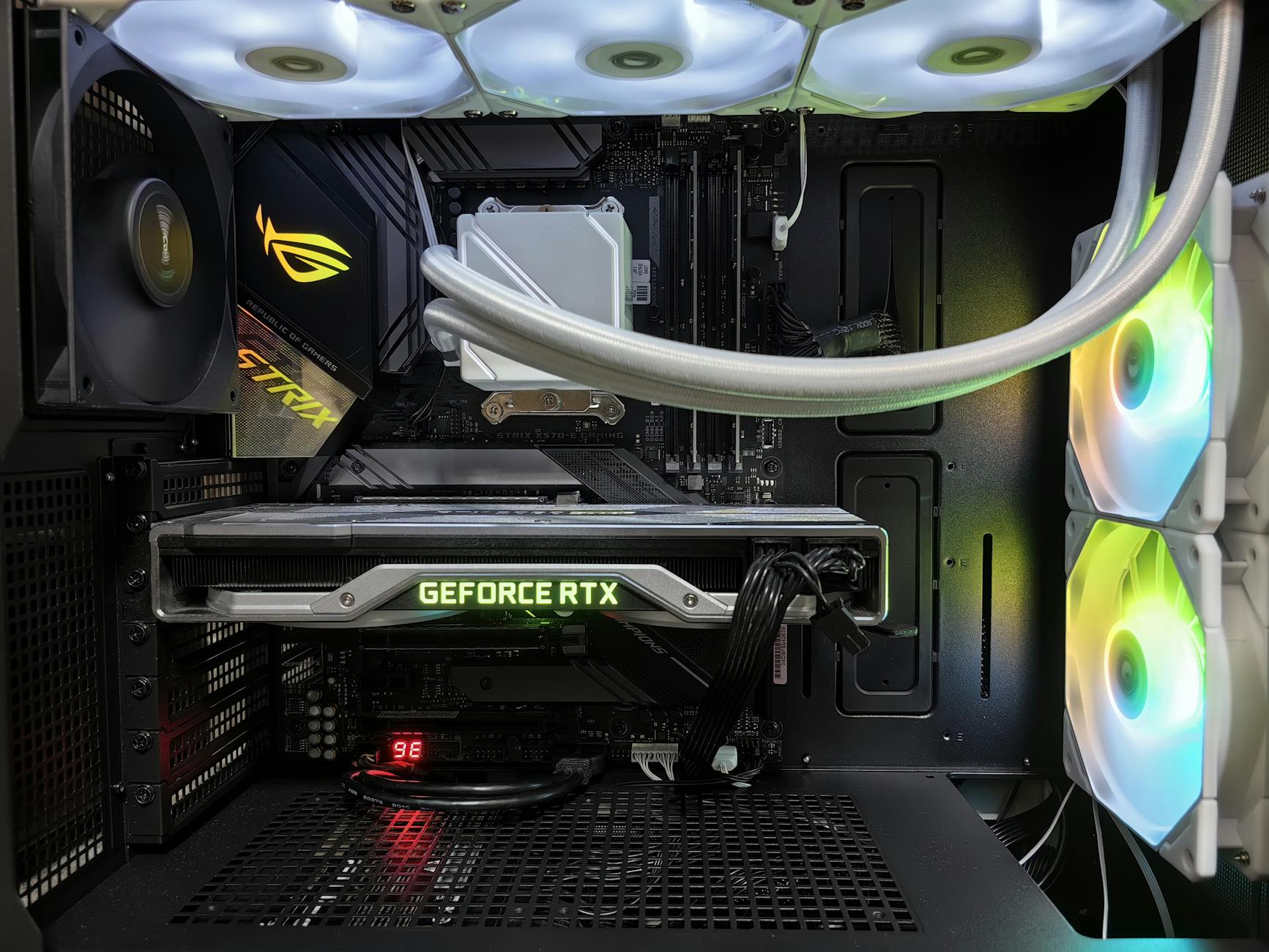
Zasilacz i chłodzenie – niedoceniane, a kluczowe elementy
Źle dobrana moc i jakość zasilacza
Zasilacz bywa traktowany jak miejsce na „oszczędność”. Skutek: tani, niskiej jakości PSU w zestawie z drogą kartą graficzną i procesorem. To proszenie się o kłopoty – losowe restarty, pływające napięcia, a w skrajnym przypadku uszkodzenie innych podzespołów.
Najczęstsze pomyłki:
- Kupno zasilacza „na styk”: wyliczona moc zestawu to ok. 500 W, więc ktoś bierze PSU 500 W z dolnej półki. Przy skokach poboru mocy (boost GPU/CPU) taki zapas jest niewystarczający.
- Ignorowanie jakości linii 12 V: istotniejsza od „napisu na pudełku” jest realna moc na linii 12 V i jakość elektroniki.
- Brak odpowiednich wtyczek: nowa karta wymaga złączy 2x 8-pin lub wtyczki 12VHPWR, a zasilacz ma jedynie jedną 6+2. Przejściówki z dziwnych zestawów kabli to szybka droga do problemów.
Praktyczne zasady doboru zasilacza:
- Sprawdź szacowany pobór mocy zestawu w jednym z kalkulatorów online (nie licz „z głowy”).
- Dodaj przynajmniej 30–40% zapasu mocy ponad wynik kalkulatora, szczególnie dla zestawów z mocnym GPU.
- Celuj w jednostki z realnymi certyfikatami (80 PLUS Bronze/Gold) i dobrymi opiniami, zamiast kierować się wyłącznie watami i ceną.
- Upewnij się, że zasilacz ma komplet właściwych wtyczek PCIe i EPS (8-pin do CPU) bez kombinowania przejściówkami z Molexów.
Nieprawidłowy dobór i montaż chłodzenia procesora
Procesory z wyższej półki często nie mają w zestawie chłodzenia albo dołączony cooler jest głośny i ledwo wyrabia. Kupno byle jakiego „niskoprofilowego” chłodzenia do gorącego CPU Gaming/Workstation kończy się wysokimi temperaturami i throttlingiem (zbiciem taktowania).
Typowe grzeszki:
- Chłodzenie niedostosowane do TDP procesora – cooler projektowany pod 65 W trafia na CPU, który w boost potrafi ciągnąć znacznie więcej.
- Brak sprawdzenia kompatybilności podstawki – starsze chłodzenia często wymagają dodatkowych zestawów montażowych do nowych socketów (np. LGA1700, AM5).
- Zbyt mocne dociśnięcie lub krzywy montaż – radiator nie przylega poprawnie, pasta rozłożona nierówno, temperatury skaczą w górę.
Bezpieczny schemat:
- Sprawdź TDP/PL1/PL2 procesora (lub typowy pobór mocy z testów) i dobierz chłodzenie, które realnie ogarnia taki zakres, a nie tylko „na papierze”.
- Na stronie producenta coolera sprawdź listę wspieranych podstawek i ewentualne wymagane zestawy montażowe.
- Przeczytaj instrukcję montażu – nawet doświadczeni potrafią pominąć dystanse lub zamontować backplate odwrotnie.
Zaniedbanie przepływu powietrza w obudowie
Dobry CPU cooler i porządne GPU tracą sens w obudowie bez logicznego przepływu powietrza. Typowy błąd: jedna ładna wentylacja z przodu, brak wywiewu z tyłu lub na górze, kable blokujące ruch powietrza, filtrów brak albo są całkowicie zapchane.
Najprostszy układ dla większości zestawów:
- Przód – 2–3 wentylatory wtłaczające powietrze do środka (intake).
- Tył – 1 wentylator wyciągający (exhaust).
- Góra – opcjonalnie 1–2 wentylatory wyciągające, szczególnie przy mocnych zestawach lub chłodnicy AIO na froncie.
Do tego dochodzi zarządzanie kablami – przewody upchane przed frontowym wentylatorem potrafią mocno ograniczyć przepływ powietrza. Lepiej poświęcić 15–20 minut na przeciągnięcie kabli za tacką płyty i spięcie ich opaskami.
Prosta kontrola po złożeniu:
- Ustaw test obciążeniowy CPU/GPU i porównaj temperatury z typowymi wynikami dla danej konfiguracji (z recenzji, forów).
- Jeśli temperatury są wyraźnie wyższe, sprawdź kierunek obrotu każdego wentylatora (strzałki na ramce) i układ w obudowie.
- Zweryfikuj, czy filtry przeciwkurzowe nie są od razu zaklejone kurzem (w używanej obudowie) lub nie zasłaniają całkowicie wlotów powietrza.
Hałas – ignorowany parametr chłodzenia i PSU
Nowy komputer może działać sprawnie, ale być zwyczajnie nie do zniesienia przez hałas. Najczęściej wynika to z tanich wentylatorów obudowy, zbyt agresywnej krzywej obrotów lub głośnego zasilacza z małym, szybko kręcącym się wentylatorem.
Przy planowaniu zestawu:
- Sprawdź deklarowane obroty i poziom hałasu wentylatorów (dB) – ekstremalnie tanie modele często są po prostu głośne.
- Wybierz zasilacz z półpasywnym trybem pracy (wentylator startuje dopiero przy wyższym obciążeniu) lub o dobrej kulturze pracy.
- Po złożeniu ustaw własne krzywe wentylatorów w BIOS/UEFI lub w dedykowanym oprogramowaniu płyty, zamiast polegać na ustawieniach domyślnych.
Prosty trik: ustaw lekko wyższe obroty na wlotach (front) i nieco niższe na wylotach. Utrzymasz dodatnie ciśnienie w obudowie (mniej kurzu) i często niższy hałas przy zachowaniu temperatur.
Przygotowanie stanowiska i narzędzi – błędy „organizacyjne”
Brak planu montażu i chaos na stanowisku
Najgorsze, co można zrobić, to rozpakować wszystko naraz na małym biurku i składać „jakoś to będzie”. Kończy się to gubieniem śrubek, mieszaniem akcesoriów od różnych części i ryzykiem uszkodzeń mechanicznych.
Porządek można wprowadzić kilkoma prostymi krokami:
- Przygotuj czyste, stabilne miejsce pracy z dobrym oświetleniem. Biurko, stół, brak napojów i jedzenia obok.
- Rozkładaj części etapami: najpierw płyta, CPU, RAM, cooler; później dyski, zasilacz, na końcu okablowanie.
- Małe śrubki z jednego elementu (np. obudowy, dysków) trzymaj w osobnych pojemnikach lub woreczkach opisanych markerem.
- Instrukcje producentów miej pod ręką – papierowe lub w telefonie/tablecie.
Prosty przykład z praktyki: pomylone śrubki od dystansów płyty z tymi do montażu dysków potrafią przebić ścieżki na laminacie, jeśli są za długie. Kilka minut segregowania elementów zwykle niweluje takie ryzyka.
Brak podstawowych narzędzi i akcesoriów
Do złożenia komputera zwykle wystarczy kilka prostych narzędzi, ale ich brak skutecznie potrafi spowolnić lub zablokować montaż. Kombinowanie nożem, monetą czy przypadkowym śrubokrętem z krzywą końcówką łatwo kończy się zniszczonym gniazdem lub obdrapaną obudową.
Zestaw minimum:
- Śrubokręt krzyżakowy średniej wielkości (PH2) dobrej jakości.
- Mały krzyżak (PH0/PH1) do drobnych śrubek.
- Garść opasek zaciskowych lub rzepów do kabli.
- Nożyk lub nożyczki do rozpakowywania i cięcia opasek.
- Opcjonalnie: opaska antystatyczna lub przynajmniej uziemiony element metalowy pod ręką.
Jeśli chłodzenie wymaga własnych narzędzi (np. imbusy, długie śrubokręty), producent często to zaznacza w instrukcji – warto spojrzeć na nią jeszcze przed złożeniem zamówienia.
Ignorowanie kwestii elektrostatyki i bezpieczeństwa
Wyładowania elektrostatyczne (ESD) nie zawsze kończą się natychmiastową śmiercią podzespołu. Często uszkodzenia są częściowe, objawiają się losową niestabilnością lub problemami po kilku dniach. Ignorowanie ESD to jeden z najczęstszych błędów początkujących.
Proste zasady, które eliminują większość zagrożeń:
- Nie składaj komputera na dywanie lub w grubym wełnianym swetrze.
- Pracuj na gołym blacie, najlepiej drewnianym lub pokrytym matą antystatyczną.
- Przed dotknięciem płyty głównej, procesora czy RAM-u dotknij gołego elementu metalowego podłączonego do uziemienia (np. obudowy zasilacza wpiętego do gniazdka, ale z wyłączonym zasilaniem).
- Trzymaj podzespoły za krawędzie, nie dotykaj styków i gołych elementów elektroniki.
Dodatkowo nie uruchamiaj zestawu na metalowym blacie bezpośrednio pod płytą. Jeśli testujesz „na pająka” (poza obudową), połóż płytę na kartonie od płyty lub innej nieprzewodzącej powierzchni.
Brak wstępnych testów „na sucho” przed pełnym montażem
Nowicjusze często od razu montują wszystko w obudowie, prowadzą kable, skręcają panele, a dopiero potem włączają komputer. Jeśli cokolwiek jest wadliwe (np. RAM, płyta, zasilacz), czeka ich pełny demontaż. To strata czasu i nerwów.
Lepsze podejście to szybki test poza obudową lub w minimalnej konfiguracji:
- Połóż płytę na kartonie, zamontuj procesor, RAM, chłodzenie i podłącz zasilacz.
- Podłącz kartę graficzną, jeśli CPU nie ma zintegrowanej grafiki.
- Dołącz monitor i włącz zestaw, zwierając na chwilę piny POWER na płycie (śrubokrętem) lub używając przycisku na płycie, jeśli jest.
- Sprawdź, czy zestaw wchodzi do BIOS/UEFI, czy wykrywa RAM i procesor, czy nie ma dziwnych kodów błędów.
Pomijanie aktualizacji BIOS/UEFI i firmware przed instalacją systemu
Nowe płyty często wychodzą na rynek z niedojrzałym BIOS-em. Brak aktualizacji potrafi powodować problemy z RAM-em, obsługą nowych procesorów, SSD NVMe czy nawet losowe restarty pod obciążeniem.
Typowe skutki zbyt starego BIOS-u:
- Komputer nie startuje z nowym procesorem, choć płyta teoretycznie go obsługuje.
- RAM nie osiąga deklarowanych zegarów, pojawiają się błędy przy włączonym XMP/EXPO.
- Dyski NVMe znikają z listy bootowania lub działają w trybie ograniczonej wydajności.
Bezpieczna procedura przed instalacją systemu:
- Sprawdź na stronie producenta płyty listę obsługiwanych procesorów wraz z minimalną wersją BIOS.
- Pobierz najnowszy stabilny BIOS (niekoniecznie „beta”) i wrzuć na pendrive’a sformatowanego w FAT32.
- Użyj wbudowanej funkcji aktualizacji (EZ Flash, M-Flash, Q-Flash itp.). Nie rób tego podczas burzy ani na niestabilnym zasilaniu.
- Po aktualizacji wykonaj „Load Optimized Defaults”, zapisz ustawienia i dopiero potem konfiguruj resztę.
Jeśli płyta ma funkcję Flashback (aktualizacja BIOS-u bez procesora), wykorzystaj ją, gdy CPU nie jest wykrywany. Oszczędzisz sobie kombinowania z pożyczaniem starszego procesora „tylko do aktualizacji”.
Nieprawidłowa konfiguracja BIOS/UEFI po pierwszym uruchomieniu
Domyślne ustawienia BIOS-u rzadko są optymalne. Pozostawienie ich „jak jest” prowadzi do gorszej wydajności, niewykorzystania potencjału RAM-u czy problemów z bootowaniem.
Podstawowa checklista po wejściu do BIOS/UEFI:
- Ustaw właściwy tryb kontrolera dysków – AHCI lub NVMe, unikaj starych trybów IDE/Legacy.
- Włącz profil XMP/EXPO dla RAM-u, żeby działał z deklarowaną prędkością, a nie na 2133/2400 MHz.
- Sprawdź kolejność bootowania i usuń zbędne wpisy (np. sieciowe PXE), zostaw SSD/HDD i ewentualnie pendrive.
- Zweryfikuj temperatury CPU w zakładce monitoringu – przy BIOS-ie na „idle” nie powinny być podejrzanie wysokie.
Przy problemach z niestabilnością nie zaczynaj od „OC wszystkiego”. Najpierw ustaw wszystko na auto/stock, wyłącz zbędne funkcje pokroju agresywnego „auto-OC” czy „performance enhancements”, a dopiero później baw się tuningiem.
Błędna kolejność montażu w obudowie
Zła kolejność działań przy montażu w obudowie wydłuża pracę i zwiększa ryzyko uszkodzeń. Klasyczny scenariusz: najpierw wkręcony zasilacz i okablowanie, potem próba montażu płyty i walki z ciasną przestrzenią.
Sprawdzona, prosta kolejność:
- Przygotuj obudowę: wyjmij oba panele boczne, usuń zbędne koszyki na dyski, zamontuj dystanse pod płytę.
- Na zewnątrz obudowy złóż płytę z CPU, RAM-em i chłodzeniem.
- Włóż i przykręć płytę (upewnij się, że I/O shield jest już na miejscu, jeśli nie jest zintegrowany).
- Włóż zasilacz, poprowadź główne kable (24-pin, 8-pin CPU, PCIe) wstępnie za tacką.
- Dodaj dyski i ewentualne dodatkowe karty (GPU na końcu, żeby nie przeszkadzała).
- Na końcu dopinaj kable front panelu (POWER, RESET, USB, AUDIO) i porządkuj okablowanie.
Przy małych obudowach ITX/MATX warto przetestować na sucho, czy po zamontowaniu coolera i GPU da się jeszcze podłączyć EPS 8-pin na górze płyty. Czasem lepiej przełożyć ten etap na wcześniejszy moment.
Niedociskane wtyczki i źle podłączone przewody
Znaczna część problemów typu „komputer nie startuje” wynika z niedociśniętych wtyczek lub złego podłączenia panelu przedniego. Złącza często wymagają wyraźnego „kliknięcia”, a początkujący boją się użyć trochę siły.
Najczęstsze wpadki:
- Wtyczka 24-pin w płycie głównej wsadzona „prawie do końca” – bez pełnego zatrzaśnięcia klipsa.
- EPS 8-pin (CPU) pomylony z PCIe 8-pin od karty graficznej – różne prowadzenie pinów, ryzyko uszkodzenia.
- Front panel (POWER SW, RESET SW, HDD LED) wpięty odwrotnie lub w inne piny niż w instrukcji.
- USB 3.0 z fron panelu obudowy wpięte pod kątem, część pinów wygięta w złączu.
Prosta procedura kontroli przed pierwszym uruchomieniem:
- Każda większa wtyczka (24-pin, 8-pin CPU, PCIe do GPU) – sprawdź palcem, czy klips naprawdę się zatrzasnął.
- Złącza SATA – pociągnij delikatnie, czy nie wypadają; popraw źle wpięte pod kątem.
- Front panel – otwórz instrukcję płyty, porównaj układ pinów z tym, co jest wpięte na płycie.
- Złącza wentylatorów – upewnij się, że wentylatory CPU siedzą w gnieździe CPU_FAN, a nie SYS_FAN (płyta kontroluje inaczej).
Brak logiki w zarządzaniu kablami
Chaotyczne kable to nie tylko kwestia estetyki. Mogą blokować wentylację, zahaczać o wentylatory i utrudniać późniejszy serwis (np. dołożenie dysku czy wymianę GPU).
Kilka prostych zasad bez przesadnego „cable managementu” na poziomie wystawowym:
- Każdy kabel prowadź najkrótszą sensowną drogą, ale tam, gdzie nie blokuje przepływu powietrza (tył tacki, dolne przepusty).
- Nadmiar długości kabli zasilacza zepnij w „pętlę” za tacką płyty i złap 2–3 opaskami.
- Przewody od front panelu (POWER/USB/AUDIO) staraj się prowadzić po jednym boku, nie środkiem obudowy.
- Na koniec zamknij panel boczny – jeśli trzeba używać siły, coś jest źle upchane i może naciskać na płytę.
Przy modularnych zasilaczach nie podłączaj z góry wszystkich możliwych przewodów „na zapas”. Dodasz je, gdy faktycznie będzie potrzebny dodatkowy dysk czy druga karta.
Ignorowanie instrukcji montażu specyficznych elementów
Niektóre obudowy, chłodzenia czy zestawy AIO mają nietypowe mocowania lub kolejność śrub, które trzeba zachować. Składanie „na czuja” bywa tu prostą drogą do pękniętej szybki, uszkodzonego gwintu czy przekręconego backplate’u.
Na co zwracać uwagę przy „trudniejszych” elementach:
- Panele ze szkła hartowanego – najpierw upewnij się, że śruby są wykręcone do końca; nie próbuj na siłę „wypychać” szyby.
- Zestawy AIO – sprawdź, czy producent nie zaleca konkretnej pozycji chłodnicy i orientacji węży (unika się wtedy kieszeni powietrza w pompie).
- Duże wieżowe coolery – niektóre wymagają dokręcania śrub naprzemiennie (po trochu każdą), żeby nie naprężać płyty w jedną stronę.
- Obudowy z nietypowym systemem koszyków na dyski – często kolejność ma znaczenie, jeden koszyk blokuje drugi.
Kilka minut na obejrzenie rysunków w instrukcji zwykle oszczędza pół godziny kombinowania przy demontażu źle złożonego elementu.
Brak pierwszych testów obciążeniowych po złożeniu
Komputer, który „odpala”, to dopiero połowa sukcesu. Pierwsze godziny pracy to najlepszy moment na wychwycenie słabych sztuk RAM-u, niedomagającego chłodzenia czy problemów z zasilaniem, zanim zaczniesz instalować i konfigurować wszystko na poważnie.
Minimalny zestaw testów po instalacji systemu:
- RAM – uruchom MemTest (np. z poziomu systemu lub bootowalnej wersji) przynajmniej na 1–2 pełne przebiegi.
- CPU – prosty stress test (Cinebench, OCCT, Prime95) przez 15–30 minut, obserwuj temperatury i taktowania.
- GPU – benchmark 3D (Unigine, 3DMark, FurMark z rozsądkiem) i kontrola, czy nie ma artefaktów ani nagłych spadków taktowania.
- Dyski – szybki test SMART i benchmark transferu (CrystalDiskMark, AS SSD) weryfikujący, czy osiągają przewidywane prędkości.
Jeśli na tym etapie pojawiają się restarty, blue screeny czy artefakty, łatwiej szukać przyczyny, gdy konfiguracja jest jeszcze „czysta” i bez dziesiątek dodatkowych aplikacji.
Ignorowanie aktualizacji sterowników i systemu po instalacji
Goły system z domyślnymi sterownikami Windowsa zwykle odpali, ale nie wykorzysta potencjału sprzętu. Może też generować problemy z kompatybilnością gier i programów.
Przy świeżej instalacji systemu przejdź prostą ścieżkę:
- Zainstaluj sterowniki chipsetu ze strony producenta płyty (AMD/Intel + producent płyty).
- Dodaj sterownik grafiki z oficjalnej strony (NVIDIA/AMD/Intel), unikaj wersji „pobranych skądś”.
- Zaktualizuj sterowniki sieci (LAN/Wi-Fi), jeśli system nie zainstalował właściwych.
- Uruchom Windows Update i pozwól na doinstalowanie reszty łat i sterowników peryferiów.
W przypadku problemów z działaniem konkretnego urządzenia (np. USB 3.2, Bluetooth) sprawdź sekcję „Support/Drivers” na stronie producenta płyty/obudowy (dla kontrolerów front panelu). Fabryczny krążek ze sterownikami traktuj jako ostateczność – często ma przestarzałe wersje.
Błędne planowanie przyszłych rozbudów
Składanie komputera „na styk” bez żadnego marginesu dla przyszłych zmian szybko się mści. Typowy błąd: zasilacz o mocy ledwie wystarczającej dla aktualnej karty, obudowa bez miejsca na dodatkowe dyski, płyta z dwoma slotami RAM i obsadzonymi już kośćmi.
Prosty schemat myślenia o rozbudowie:
- RAM – jeśli wiesz, że w przyszłości zechcesz mieć więcej, wybierz płytę z przynajmniej czterema slotami lub od razu montuj jedną parę większych modułów zamiast czterech małych.
- GPU – zostaw wolne miejsce w obudowie (długość karty) i budżet mocy w zasilaczu (dodatkowe 150–200 W zapasu).
- Dyski – zaplanuj przynajmniej jeden wolny slot M.2 i 1–2 zatoki 2,5″/3,5″ na przyszłe HDD/SSD.
- Chłodzenie – upewnij się, że obudowa pomieści wyższy cooler lub większą chłodnicę AIO, jeśli kiedyś zechcesz ciszej lub chłodniej.
Jeśli budżet jest ograniczony, lepiej czasem kupić nieco tańszy procesor, a solidniejszą płytę i zasilacz – to one częściej przetrwają kilka generacji reszty podzespołów.





Artykuł „Najczęstsze błędy przy składaniu komputera i jak ich uniknąć na starcie” jest naprawdę wartościowy dla osób planujących złożyć swój własny sprzęt. Bardzo doceniam, że autor dokładnie opisał najczęstsze pułapki, w jakie można wpaść podczas składania komputera oraz zaproponował konkretne rozwiązania. Dzięki temu czytelnik może uniknąć typowych problemów i cieszyć się sprawnie działającym komputerem od samego początku.
Jednakże, brakuje mi w artykule bardziej szczegółowych instrukcji oraz ilustracji, które mogłyby lepiej wytłumaczyć niektóre kroki. Więcej praktycznych przykładów i wskazówek na temat konkretnych zestawów podzespołów również byłoby mile widziane. Mimo to, artykuł stanowi solidne wprowadzenie do tematyki składania komputera i z pewnością ułatwi wielu osobom rozpoczęcie tej przygody.
Możliwość dodawania komentarzy nie jest dostępna.